Endereços e domínios
Dê à sua organização os endereços de que precisa (suporte@, comercial@, faturacao@), num endereço gratuito que funciona hoje ou no seu próprio domínio, e escolha quem pode abrir cada um.
Os Endereços (no grupo Gerir da barra lateral, num computador, ou em Mais, num telemóvel) mostram cada um dos seus domínios com os respetivos endereços por baixo. Um domínio verifica-se uma vez; a partir daí, todos os endereços nele funcionam. Só os administradores gerem endereços e domínios.
Cada domínio mostra um estado:
| Estado | O que significa |
|---|---|
| Verificado | Pronto: os endereços enviam, e recebem quando está em Envio e receção. |
| A verificar | Os registos foram encontrados; as últimas verificações ou a configuração ainda estão a decorrer. Não é preciso fazer nada. |
| À espera do DNS | Os registos, a começar pelo DKIM, ainda não estão publicados. |
| Precisa de atenção | A verificação ou a configuração falhou, ou um registo mudou depois da verificação. Abra o domínio para ver o quê. |
O endereço gratuito aparece marcado como Gratuito. Definições do domínio abre a página de um domínio, e cada endereço abre a sua própria página. Enquanto a sua organização não tiver nenhum domínio, a página oferece Criar um endereço gratuito e Ligar o seu domínio.
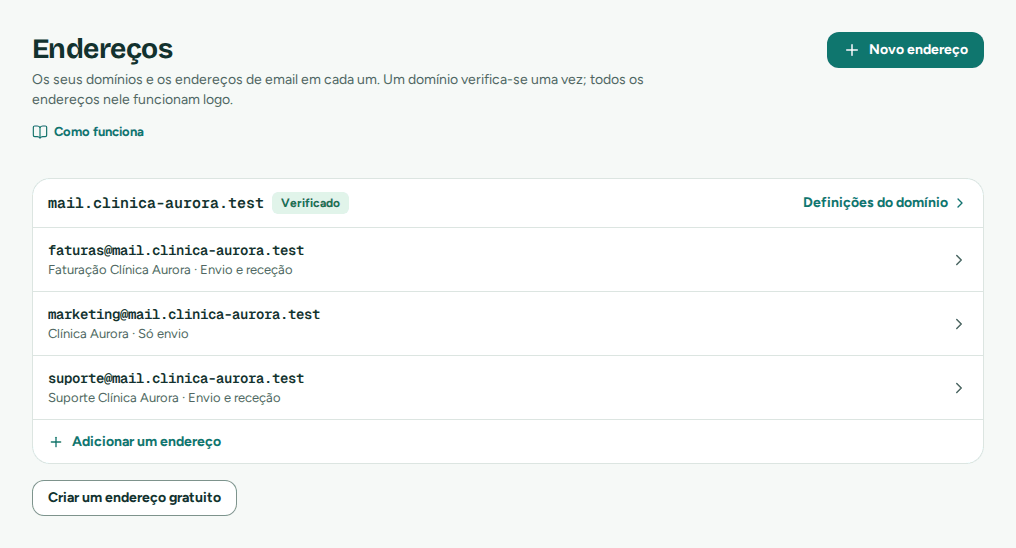 Cada domínio com o seu estado e os seus endereços
O endereço gratuito
O endereço gratuito é a forma mais rápida de começar: um endereço no domínio do próprio Mailroomly, <nome>.<domínio da plataforma>, que envia e recebe de imediato, sem trabalho de DNS. Cada organização pode ter um.
Na aplicação web
- Abra Endereços › Criar um endereço gratuito (também está no painel Novo endereço, em Precisa de outro domínio? › Usar um endereço gratuito, enquanto a sua organização não tiver um).
- Em Criar o seu endereço gratuito, confirme o Nome. É sugerido a partir do nome da sua organização: 3 a 30 letras minúsculas, dígitos ou hífenes. Palavras comuns como
mailousupportestão reservadas, e um nome que outra organização use já está ocupado. - Confirme o endereço completo em O seu endereço ficará em e escolha Criar endereço.
O domínio e o primeiro endereço são criados juntos: ola@<nome>.<domínio da plataforma> quando usa o Mailroomly em português, hello@… em inglês. O endereço envia e recebe de imediato. Criar os seus endereços, nos Primeiros passos, também pode criar o endereço gratuito, já com suporte@, comercial@ e faturacao@ (Primeiros passos).
Peça ao seu agente
"Crie o nosso endereço gratuito com o nome acme e depois suporte@, comercial@ e faturacao@ nele." O agente usa claim_starter_address com o nome escolhido e depois create_address para cada endereço. Precisa de um token com Gerir domínios e Gerir endereços (Âmbitos de administração).
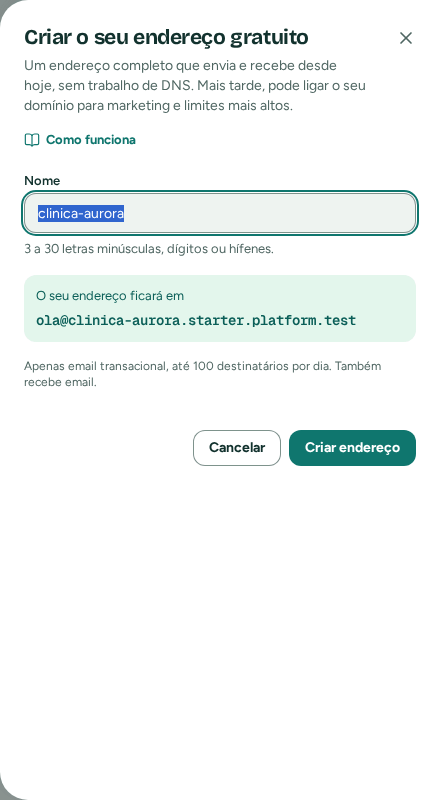 Escolha o nome; o endereço completo aparece enquanto escreve
O que o endereço gratuito faz, e o que não faz:
- A página dele indica DNS gerido pela plataforma: o Mailroomly publica e mantém os registos, por isso não há nada a publicar.
- Só envia email transacional (sem marketing), para no máximo 100 destinatários por dia, seja qual for a confiança de envio da sua organização. A linha Endereço gratuito do cartão Envio, no Plano, mostra a contagem de hoje.
- Recebe sempre email: fica sempre em Envio e receção. Pode criar mais endereços nele, como em qualquer domínio, dentro do limite de endereços do seu plano.
- O email enviado a partir dele não conta para passar a conta de confiança.
- Não pode usar um domínio de rastreamento próprio: as aberturas e os cliques são rastreados através do domínio de rastreamento predefinido.
- Não conta para os Domínios próprios do seu plano.
Sugestão
Comece no endereço gratuito enquanto o seu próprio domínio espera pelo DNS. Quando estiver pronto para email de marketing e limites mais altos, ligue o seu domínio.
O seu próprio domínio
Com o seu próprio domínio, os endereços têm o nome da sua empresa (suporte@mail.asuaempresa.pt), pode enviar email de marketing e a sua organização pode passar a conta de confiança.
Só enviar, ou também receber
Decida primeiro se o domínio vai receber email no Mailroomly, porque receber muda o destino de todo o email do domínio.
- Só enviar. Serve qualquer domínio, mesmo um cujo email esteja alojado noutro serviço. Deixe Receber email desligado. As caixas de correio que já existem não são afetadas.
- Receber num subdomínio, como
mail.asuaempresa.pt. Use esta opção quando o domínio principal já tem caixas de correio noutro serviço de email (por exemplo Google Workspace ou Microsoft 365). Só o email do subdomínio passa a chegar ao Mailroomly; as caixas que já existem continuam a funcionar. Os endereços ficam do génerosuporte@mail.asuaempresa.pt. - Receber num domínio dedicado, um domínio em que mais nada recebe email. Todos os endereços do domínio passam a ser tratados pelo Mailroomly, e os endereços são curtos (
faturas@asuaempresa-faturas.pt).
Uma configuração comum é enviar a partir de asuaempresa.pt com Receber email desligado e receber em mail.asuaempresa.pt com ele ligado. As suas aplicações indicam então um endereço do subdomínio como endereço de resposta. Para trazer o email de um endereço que já usa, veja Mudar o email de uma caixa existente.
Atenção
Ligar Receber email num domínio que já recebe email noutro serviço passa a receber todo o email dele assim que publicar o registo MX: as caixas desse domínio no serviço atual deixam de receber. Se o domínio já tem caixas de correio, use um subdomínio.
Adicionar o domínio
Na aplicação web
- Abra Endereços › Ligar o seu domínio (ou Novo endereço › Precisa de outro domínio? › Ligar um domínio).
- Em Adicionar um domínio, escreva o Domínio, por exemplo
mail.asuaempresa.pt. - Ligue Receber email se o domínio for receber no Mailroomly. O painel explica o que isso significa; marque Compreendo: todo o email deste domínio passa a chegar apenas ao Mailroomly. para continuar.
- Ligue Domínio de rastreamento próprio se quiser rastrear as aberturas e os cliques através do seu próprio domínio (abaixo).
- Escolha Adicionar domínio. A página do domínio abre em Ligue o seu domínio, com os registos a publicar.
Quando a sua organização também pode enviar através de uma conta própria (a opção empresarial), Enviar através de escolhe A plataforma (recomendado) ou essa conta. Caso contrário, o domínio envia pelo Mailroomly.
Peça ao seu agente
"Adicione o domínio mail.asuaempresa.pt, com receção ligada, e envie os registos DNS para dns@asuaempresa.pt." O agente usa add_domain, depois get_domain para ler os registos e email_dns_records para os enviar. Mais tarde, "Verifique novamente mail.asuaempresa.pt" usa verify_domain. Precisa de um token com Gerir domínios (Âmbitos de administração).
O seu plano define quantos domínios próprios a sua organização pode ter (Domínios próprios no Plano). No máximo 10 domínios podem estar à espera do registo DKIM ao mesmo tempo: publique os registos deles, ou elimine os que não usa, antes de adicionar outro.
Se outra organização também adicionar o seu domínio, isso não o impede de o usar: o domínio pertence a quem o provar primeiro, e só quem controla o DNS do domínio consegue publicar o registo DKIM. Se o domínio mostrar Domínio já verificado por outra organização e for seu, fale connosco.
Registos DNS
Os registos DNS são entradas curtas que publica onde o DNS do seu domínio é gerido: normalmente a empresa onde comprou o domínio, ou o seu alojamento. Dizem ao mundo que o Mailroomly pode enviar em nome do seu domínio e, se receber email, para onde vai o email dele.
Enquanto um domínio espera pelos registos, a página dele abre em Ligue o seu domínio: uma nota com o que falta (Prove que o domínio é seu, depois A aguardar o DNS), onde está alojado o seu DNS quando o Mailroomly o reconhece, com uma dica para esse painel, três passos (Abra o painel de DNS, Adicione cada registo abaixo, Volte aqui: verificamos de poucos em poucos minutos) e os Registos DNS.
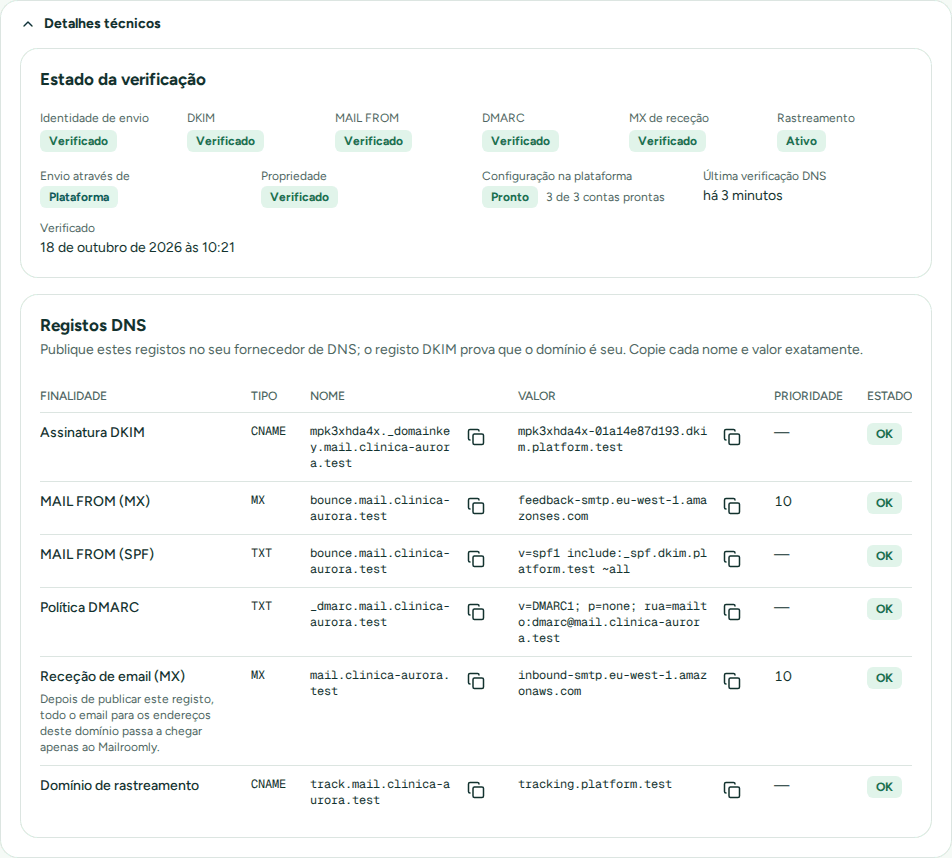 Cada registo com o valor a copiar e o seu estado
Para que serve cada registo
Cada registo tem uma Finalidade, um Tipo, um Nome, um Valor e um botão para copiar cada um. A página mostra os valores exatos do seu domínio; os nomes abaixo usam asuaempresa.pt como exemplo.
| Finalidade | Tipo e nome | O que faz | Quando publicar |
|---|---|---|---|
| Assinatura DKIM | CNAME num nome terminado em ._domainkey.asuaempresa.pt |
Assina cada email que o Mailroomly envia por si, para que quem o recebe possa confirmar que vem mesmo do seu domínio e não foi alterado. Também prova que o domínio é seu: nada é configurado antes de o Mailroomly o ver. | Sempre, primeiro. |
| MAIL FROM (MX) | MX em bounce.asuaempresa.pt, prioridade 10 |
O endereço de retorno para onde voltam os avisos de devolução, num subdomínio próprio. O seu email habitual não é afetado. | Sempre. |
| MAIL FROM (SPF) | TXT em bounce.asuaempresa.pt, a começar por v=spf1 |
Indica que servidores podem enviar por esse endereço de retorno, para que o seu email passe as verificações de quem o recebe com o seu próprio domínio. | Sempre. |
| Política DMARC | TXT em _dmarc.asuaempresa.pt, a começar por v=DMARC1 |
Diz a quem recebe o que fazer com o email que falha as verificações, e para onde enviar relatórios. O email de marketing precisa de um. | Só enquanto o estado for Não encontrado. Se o seu domínio, ou o domínio principal, já tiver um registo DMARC, mantenha esse. |
| Receção de email (MX) | MX no próprio asuaempresa.pt, prioridade 10 |
Encaminha o email do domínio para o Mailroomly. | Só num domínio em Envio e receção. |
| Domínio de rastreamento | CNAME em track.asuaempresa.pt |
Permite rastrear aberturas e cliques através do seu próprio domínio. | Só com Domínio de rastreamento próprio ligado. |
Com a opção empresarial, a página mostra três registos DKIM em vez de um, e um registo de certificado de rastreamento antes do domínio de rastreamento.
Cada registo mostra o seu estado: Não encontrado (ainda nada publicado), OK ou Diferente, com o que está publicado neste momento para poder comparar. Um registo marcado como Alterado estava correto depois da verificação e entretanto mudou ou desapareceu.
Nota
O registo DMARC sugerido começa com
p=none: quem recebe só envia relatórios e nada é rejeitado. Os relatórios vão para o endereço a seguir arua=mailto:. Mude-o para um endereço que alguém leia, ou crie esse endereço no Mailroomly. Quando os relatórios estiverem limpos, pode passar a uma política mais exigente.
Publicar os registos
- Abra o painel de DNS, na empresa que gere o DNS do seu domínio.
- Adicione cada registo com o tipo, o nome e o valor indicados, copiados exatamente. Use Copiar tudo para pôr todos os registos na área de transferência, um por linha, para um pedido ou uma conversa.
- Volte à página do domínio. Enquanto está aberta, verifica novamente a cada 30 segundos, e o Mailroomly também verifica sozinho de 5 em 5 minutos. Verificar novamente verifica logo.
Dicas que evitam a maioria dos problemas:
- Muitos painéis de DNS acrescentam o domínio ao nome sozinhos. Se o seu o fizer, escreva só a parte antes do seu domínio:
bounceem vez debounce.asuaempresa.pt(oubounce.mailna zonaasuaempresa.ptpara o domíniomail.asuaempresa.pt). - Se o seu painel de DNS puder pôr registos atrás de um proxy, deixe o proxy desligado ("DNS only") em todos: um CNAME com proxy não aponta para onde devia.
- Escreva a prioridade do MX no campo próprio, quando o painel tiver um.
- Um nome só pode ter um registo SPF. Se
bounce.asuaempresa.ptjá tiver um, acrescente-lhe a parteinclude:indicada na página em vez de criar um segundo registo. - Na Receção de email (MX), substitua os outros registos MX do domínio em vez de acrescentar este ao lado deles. Enquanto houver outro registo MX, o email do domínio ficaria dividido entre dois sistemas, e o registo continua pendente.
Enviar os registos a quem gere o seu DNS
Se outra pessoa gere o seu DNS (um colega, uma agência, o seu alojamento), escolha Enviar por email na página do domínio, escreva O email dessa pessoa e escolha Enviar os registos. Essa pessoa recebe todos os registos e como os adicionar, no seu idioma. Os mesmos registos podem ser enviados no máximo 5 vezes por hora e por domínio, e não há nada a enviar para o endereço gratuito nem quando todos os registos já estão publicados.
A verificação e o que fazer enquanto espera
A maioria dos painéis de DNS publica um registo em poucos minutos. Alguns levam algumas horas e, no pior dos casos, até 48 horas. Depois:
- Propriedade. Quando o Mailroomly vê o registo DKIM, o domínio é seu.
- Configuração na plataforma. O Mailroomly prepara o domínio para enviar, de alguns segundos a alguns minutos, com o progresso (por exemplo 2 de 3 contas prontas).
- Verificado. O domínio está pronto: pode criar endereços nele e enviar. Os outros registos (MAIL FROM, DMARC, o MX de receção, o rastreamento) têm o seu próprio estado nos Detalhes técnicos e são verificados da mesma forma.
Enquanto alguma coisa ainda estiver a ser verificada, a página indica Tudo é verificado automaticamente., com a hora da última verificação. Pode fechar a página: o Mailroomly continua a verificar, e os Endereços mostram Verificado quando terminar.
Enquanto espera, pode começar no endereço gratuito, convidar a sua equipa (Equipa) e ligar os seus agentes (Agentes de IA). Só é possível criar endereços num domínio verificado.
Os Detalhes técnicos, recolhidos no fim da página do domínio, guardam o Estado da verificação (cada verificação, por onde o domínio envia, a última verificação DNS e quando ficou verificado) e, quando o domínio já não espera pelo DNS, a tabela dos Registos DNS.
Avisos que a página do domínio pode mostrar:
| Aviso | O que fazer |
|---|---|
| Este domínio já recebe email noutro sítio | Os registos MX apontam para outro serviço de email. Não ligue a receção neste domínio; use um subdomínio como mail.asuaempresa.pt. |
| Já existe um registo DMARC | Mantenha o registo atual (pode vir do domínio principal); não publique um segundo. |
| Os registos DNS ou a verificação mudaram | Um registo que estava correto mudou ou desapareceu, ou o domínio deixou de estar verificado (confirme o registo DKIM). Corrija-o para evitar problemas de entrega. Também é criado um aviso (Registos DNS alterados). |
| A configuração falhou numa das contas da plataforma | O Mailroomly tenta novamente sozinho. Confirme que o registo DKIM continua publicado; fale connosco se o problema continuar. |
| A receção de email está parada na plataforma | O Mailroomly não está a receber email para os seus domínios neste momento e está a resolver o problema. Não tem nada a fazer: o aviso desaparece sozinho. |
| Domínio já verificado por outra organização | Outra organização provou este domínio primeiro, por isso não é possível enviar a partir dele aqui. Fale connosco se o domínio for seu. |
Receber email
Para receber, um domínio tem de estar em Envio e receção e ter o registo Receção de email (MX) publicado. Isso escolhe-se ao adicionar o domínio (Receber email) e pode ser alterado a qualquer momento, nos dois sentidos, em O que este domínio faz, nas Definições do domínio.
- Envio e receção: o Mailroomly pede a confirmação com Ativar a receção, com a mesma explicação de quando adiciona o domínio. Depois, publique o registo Receção de email (MX).
- Só envio: o Mailroomly indica os endereços que deixam de receber, e a confirmação é feita com Deixar de receber. As conversas ficam, e o email enviado para eles deixa de chegar. Se o domínio voltar a receber, os endereços retomam sozinhos. Remova o registo Receção de email (MX) ou reponha os registos MX anteriores.
Num domínio que só envia, Novo endereço só oferece Só envio. Um endereço que recebia mostra Não recebe: o domínio só envia até o domínio voltar a receber.
Depois de publicado o registo MX de receção, o Mailroomly encaminha cada email pelo destinatário: para o endereço com esse nome ou, se não existir, para o endereço geral do domínio, se tiver um. O email para um endereço que não existe no domínio, sem endereço geral, não chega a ninguém. Crie todos os endereços de que precisa antes de encaminhar o email do domínio para o Mailroomly.
Endereço geral
Nas Definições do domínio, o Endereço geral escolhe um endereço do domínio que recebe o email enviado para qualquer endereço que não exista nele. Os endereços que existem continuam a receber o seu próprio email. Sem endereço geral (rejeitar endereços desconhecidos) desliga-o.
Domínio de rastreamento próprio
Para rastrear aberturas e cliques, o Mailroomly acrescenta uma pequena imagem e altera os links. Por omissão, apontam para um domínio de rastreamento partilhado. Com o Domínio de rastreamento próprio, apontam para track.asuaempresa.pt em HTTPS, para que os links pareçam seus e não partilhem a reputação de outro remetente. Esta opção acrescenta um registo DNS, o Domínio de rastreamento.
O estado aparece em Rastreamento, nos Detalhes técnicos: DNS pendente (a propriedade do domínio tem de estar provada e o registo track. publicado), depois A aguardar certificado (alguns minutos) e depois Ativo. Até ficar ativo, o rastreamento continua a funcionar pelo domínio predefinido. Se aparecer Falhou, leia o detalhe por baixo do estado: o Mailroomly volta a tentar sozinho uma configuração que falhou; num problema de certificado, verifique o registo track. e depois desligue a opção e volte a ligá-la.
Pode ligar ou desligar o Domínio de rastreamento próprio mais tarde, nas Definições do domínio. O endereço gratuito não pode ter um.
Definições do domínio e tipos de email
A página do domínio também tem:
- Definições: O que este domínio faz, Domínio de rastreamento próprio e o Endereço geral.
- Tipos de email: cada domínio tem dois, Transacional (faturas, notificações, respostas) e Marketing (newsletters), com estatísticas e listas de bloqueados separadas. Cada um mostra os últimos 14 dias: enviadas, entregues, devolvidas e queixas, com a Taxa de devoluções e a Taxa de queixas destacadas quando sobem.
- Rastrear aberturas e Rastrear cliques são a predefinição do email que as suas aplicações enviam (o marketing rastreia por omissão, o transacional não); uma aplicação pode escolher em cada mensagem. O email escrito na caixa de entrada nunca é rastreado. As aberturas são uma estimativa: uma abertura é registada quando o programa de email do destinatário carrega uma pequena imagem invisível, e alguns programas bloqueiam imagens enquanto outros as carregam antes de alguém ler.
- Em pausa para um tipo de email deste domínio, confirmado com Pausar envio ou Retomar envio. Enquanto está em pausa, os envios desse tipo são recusados e o email em fila fica à espera.
- Enquanto há email à espera de envio, o tipo mostra quantos, com Cancelar… para um administrador (Cancelar o que está à espera).
- Um tipo de email também pode ser pausado automaticamente quando a taxa de devoluções ou de queixas sobe demasiado. O interruptor Em pausa fica então bloqueado e indica quem o pode retomar. Veja Plano e limites.
- O marketing precisa de um registo DMARC para o domínio; até haver um, o tipo marketing indica-o.
Eliminar domínio, no fim da página, remove o domínio com os seus tipos de email, os seus endereços e as respetivas conversas. As mensagens que já enviou ficam na Atividade até ao fim do seu período de retenção. Depois, remova os registos DNS do domínio, sobretudo um registo MX de receção.
Atenção
Eliminar um domínio elimina todos os endereços nele e as respetivas conversas, e não pode ser anulado. Um agente não pode eliminar um domínio: é preciso uma pessoa com sessão iniciada no Mailroomly.
Novo endereço
Na aplicação web
- Abra Endereços › Novo endereço (ou Adicionar um endereço por baixo de um domínio, ou Ctrl K).
- Escreva o Endereço (a parte antes do @) e escolha o Domínio. Os domínios ainda não verificados aparecem na lista, mas não podem ser escolhidos.
- Em O que faz, escolha Envio e receção (as respostas chegam à caixa; bom para
ola@ousuporte@) ou Só envio (para notificações, comonao-responder@). Para receber, o domínio tem de ter Receber email ligado. - Num endereço que recebe, marque em Quem responde os membros que respondem nele. Ficam logo com Ler e responder. Os administradores veem sempre todos os endereços.
- Se quiser, em Avançado, defina o Nome que as pessoas veem, por exemplo Apoio A Sua Empresa.
- Escolha Criar endereço. A página do endereço abre com os seus Próximos passos.
Peça ao seu agente
"Crie suporte@, comercial@ e faturacao@ em mail.asuaempresa.pt, com os nomes Apoio, Comercial e Faturação." O agente usa create_address para cada um (envio e receção, por omissão) e update_address para mudar um mais tarde. Precisa de um token com Gerir endereços (Âmbitos de administração).
O seu plano define quantos endereços a sua organização pode ter (Endereços no Plano).
A página do endereço
De cima para baixo:
- O endereço, com Copiar e Abrir a caixa.
- O que este endereço faz, numa frase: Envio e receção, Só receção ou Só envio (as respostas para ele não são recebidas), e a aplicação que envia a partir dele, se houver.
- Próximos passos, logo depois de o criar: enviar-lhe um email de teste, escolher quem responde e abrir a caixa (num endereço que só envia: ligar uma aplicação para enviar a partir dele, enviar um email de teste, escolher quem pode enviar a partir dele). Ocultar arruma-os.
- Quem responde (num endereço que só envia, Quem pode enviar a partir dele): quem pode abrir o endereço (abaixo).
- Detalhes, com Editar: as definições abaixo.
- Para programadores, recolhido: a aplicação responsável e o URL do webhook de receção (Aplicações e API).
- Eliminar este endereço, no fim.
Se o suporte do Mailroomly tiver posto em pausa a receção do endereço ou do seu domínio, a página indica-o, com quantos emails não foram recebidos (Receção em pausa pelo suporte).
Definições do endereço
Detalhes › Editar muda:
| Definição | O que faz |
|---|---|
| Nome a apresentar | O nome que aparece como remetente, por exemplo Apoio A Sua Empresa. |
| Direção | Envio e receção, Só receção ou Só envio. Para receber, o domínio tem de estar em Envio e receção. |
| Quanto tempo um agente pode ficar com uma conversa | Num endereço que recebe: quanto tempo um agente de IA que pega numa conversa tem para lhe responder antes de ela voltar a Requer a sua atenção. 15 minutos, 30 minutos (por omissão), 1 hora, 4 horas, ou até responder. Veja Quando um agente pega numa conversa. |
| Assinatura (texto) e Assinatura (HTML) | Em Avançado. Acrescentadas às respostas e aos emails novos escritos na caixa. |
Importante
A aplicação responsável e o URL do webhook de receção de um endereço, em Para programadores, enviam o email do endereço para uma aplicação. Só uma pessoa com sessão iniciada no Mailroomly os define; um agente não pode (o que fica com uma pessoa com sessão iniciada).
Eliminar endereço, em Eliminar este endereço, deixa de receber email para o endereço e apaga as suas conversas. As mensagens que já enviou ficam na Atividade até ao fim do seu período de retenção.
Atenção
Eliminar um endereço apaga as suas conversas e não pode ser anulado. Só uma pessoa com sessão iniciada no Mailroomly o pode eliminar.
Quem pode abrir cada endereço
Os administradores veem e respondem em todos os endereços. Quem gere um domínio tem todos os seus endereços. Os restantes membros só veem os endereços que lhes forem atribuídos, cada um com uma de duas permissões:
- Apenas leitura: leem as conversas.
- Ler e responder: também respondem e escrevem emails novos a partir dele.
Na aplicação web
- Abra a página do endereço a partir de Endereços.
- Em Quem responde (ou Quem pode enviar a partir dele), escolha a pessoa em Utilizador e a Permissão, e depois Adicionar membro.
- Para mudar a permissão de alguém, escolha outra ao lado do nome. Para a retirar, escolha Remover ao lado do nome e confirme.
Também pode atribuir endereços quando cria o endereço (Quem responde) ou quando convida alguém (Equipa).
Peça ao seu agente
"Dê à Ana ler e responder em suporte@ e apenas leitura em faturacao@." O agente encontra a pessoa com list_people e os endereços com list_addresses, e depois usa set_address_access (list_address_people mostra quem pode abrir um endereço). Precisa de um token com Gerir endereços, e Gerir a equipa para encontrar as pessoas (Âmbitos de administração).
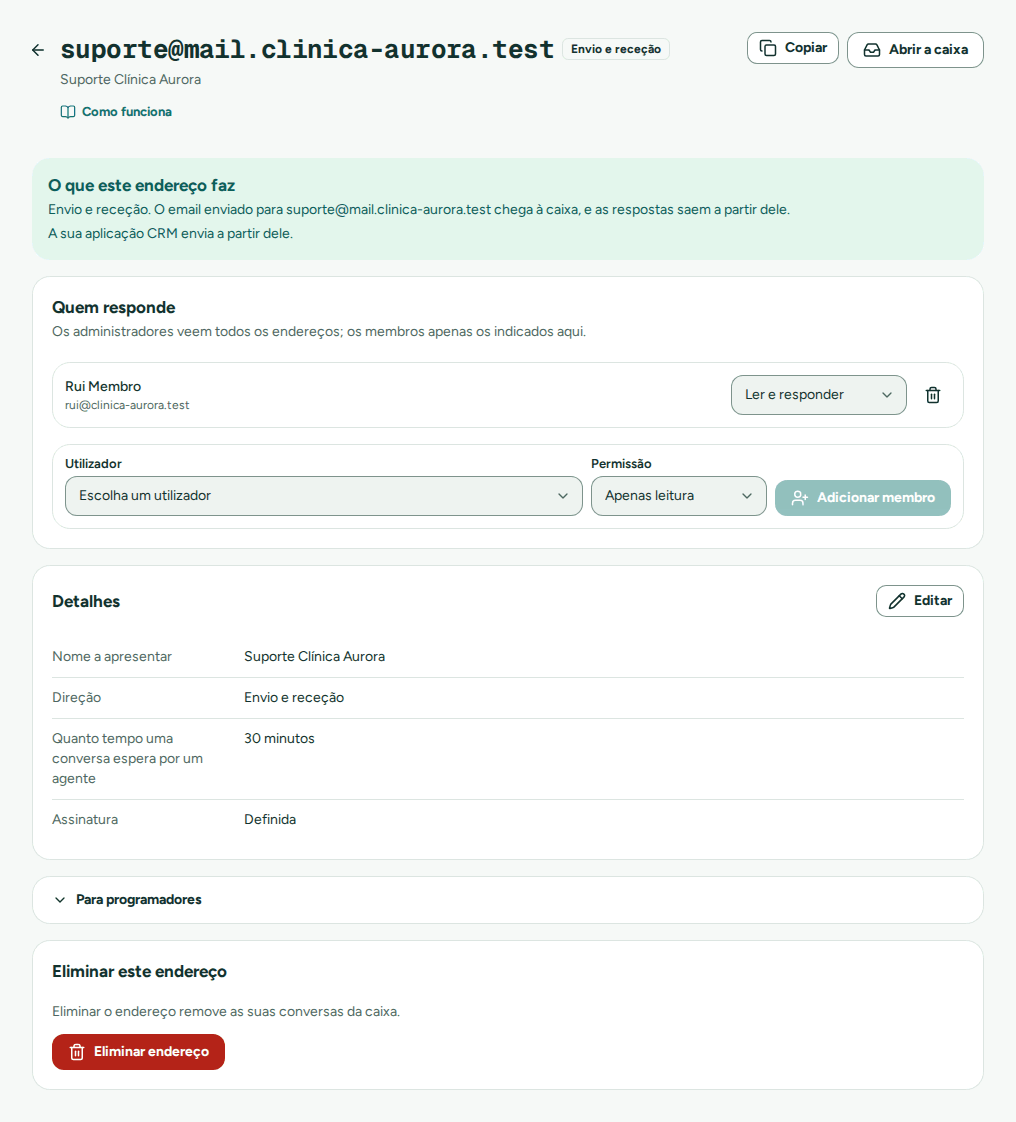 Os membros com a sua permissão, e Adicionar membro
Não é possível adicionar pessoas desativadas. Para ver e mudar tudo aquilo a que uma pessoa acede, use Alterar acesso na Equipa (Alterar o acesso de alguém).
Mudar o email de uma caixa existente para o Mailroomly
Se a sua empresa já recebe email num endereço, como suporte@asuaempresa.pt noutro serviço de email, pode passar a responder a esse email no Mailroomly. Há duas formas.
| Reencaminhamento | Apontar o domínio para o Mailroomly (MX) | |
|---|---|---|
| Como funciona | O serviço atual continua a receber e reencaminha cada email para um endereço do Mailroomly. | O registo MX do domínio aponta para o Mailroomly, que passa a receber todo o email dele. |
| O que muda para as outras caixas | Nada. | Todas as caixas do domínio no serviço atual deixam de receber. |
| As respostas saem de | O endereço do Mailroomly (por exemplo suporte@mail.asuaempresa.pt, ou o seu endereço gratuito). |
O mesmo endereço para onde os clientes já escrevem. |
| Indicado para | Um domínio que também tem as caixas pessoais das pessoas. | Um domínio, ou subdomínio, usado só para endereços partilhados. |
O Mailroomly só recebe email novo: as mensagens que já estão na caixa antiga ficam lá.
Reencaminhamento
- No Mailroomly, crie o endereço que vai receber o email, num domínio em Envio e receção (um subdomínio como
mail.asuaempresa.pt) ou no seu endereço gratuito. Dê-lhe um Nome a apresentar claro. - No seu serviço de email atual, configure a caixa antiga para reencaminhar todo o email para o endereço do Mailroomly. Muitos serviços enviam primeiro um email de confirmação para o novo endereço: chega à caixa desse endereço no Mailroomly, onde o pode abrir.
- Envie um email de teste para o endereço antigo a partir de um endereço externo e confirme que chega ao Mailroomly.
Os clientes continuam a escrever para o endereço antigo. As suas respostas saem do endereço do Mailroomly, e as respostas seguintes dos clientes vão diretamente para ele.
Apontar o domínio para o Mailroomly
Siga esta ordem para não perder nenhum email:
- Veja o que recebe email no domínio. Se as pessoas tiverem caixas próprias nele, não aponte o domínio para o Mailroomly: use o reencaminhamento ou um subdomínio.
- Baixe o tempo de vida (TTL) dos registos MX do domínio no seu painel de DNS, por exemplo para 5 minutos, um dia antes da mudança. As mudanças passam então a ter efeito mais depressa, e voltar atrás também.
- Adicione o domínio com Receber email ligado, publique todos os registos exceto o MX de receção e espere até ficar Verificado.
- Crie todos os endereços que hoje recebem email, ou defina um Endereço geral, e escolha quem responde em cada um.
- Substitua os registos MX do domínio pelo registo Receção de email (MX). Remova os registos MX antigos em vez de os manter ao lado.
- Confirme. O registo passa a OK na página do domínio. Envie um email de teste a partir de um endereço externo para cada endereço. Durante um ou dois dias, vá vendo também a caixa antiga: alguns remetentes ainda entregam nos registos antigos até a cópia que guardaram expirar.
Voltar atrás
Para deixar de receber no Mailroomly, reponha os registos MX anteriores do domínio no seu painel de DNS e remova o registo Receção de email (MX), ou desligue o reencaminhamento no serviço atual. O email volta então para o serviço anterior à medida que o DNS se atualiza. O email já recebido no Mailroomly fica lá: pode continuar a lê-lo e a responder, e Exportar os dados descarrega-o em ficheiros que qualquer programa de email abre (Definições e privacidade).