Equipa
Convide as pessoas que trabalham consigo, escolha a que pode aceder cada uma, retire o acesso quando alguém sai, e saia de uma organização.
A Equipa (no grupo Gerir da barra lateral, num computador, ou em Mais, num telemóvel) mostra as pessoas da sua organização: o nome e o email, a que Pode aceder cada uma, o estado (Ativo, Convidado ou Desativado) e o Último acesso, a última vez que a pessoa esteve na sua organização. Só os administradores gerem a equipa.
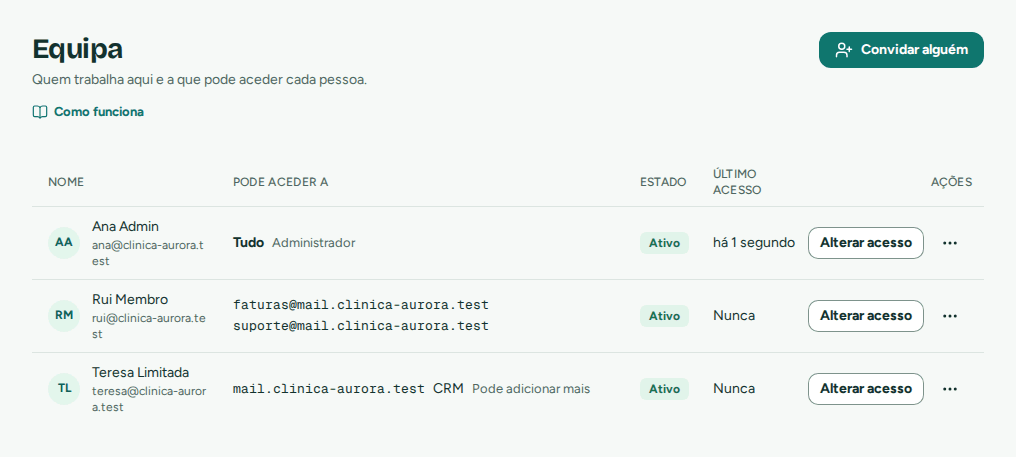 Cada pessoa com aquilo a que pode aceder, o estado e o último acesso
A que pode aceder cada pessoa
Uma pergunta decide tudo: Tudo, ou Apenas o que escolher.
| A que acede | |
|---|---|
| Tudo | Um administrador: todos os endereços e as respetivas conversas, todos os domínios e aplicações, Atividade, Campanhas, Equipa, Plano, Avisos, e os dados e o registo de auditoria da organização nas Definições. |
| Apenas o que escolher | Um membro: mais nada da organização fica visível. Escolhe qualquer uma das três opções abaixo. |
Alterar o acesso de alguém
Escolha Alterar acesso na linha da pessoa. A folha termina com O que vai ter, que diz em palavras simples o que a pessoa fica a ter e o que não fica. Guardar acesso aplica de imediato, sem ser preciso voltar a entrar.
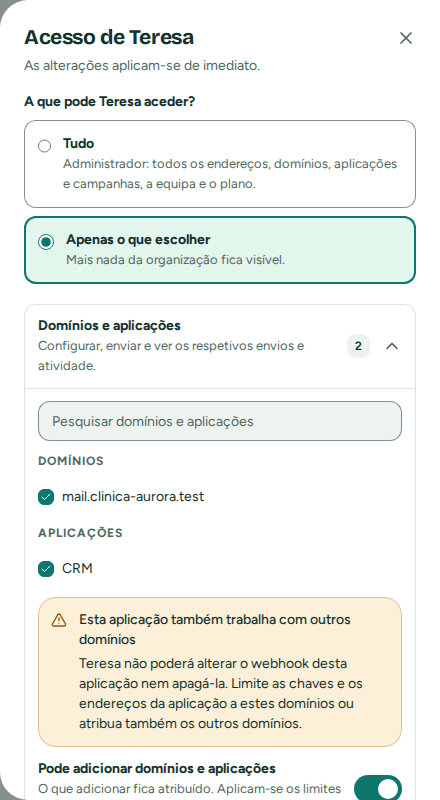 Uma pergunta, três escolhas e o que a pessoa vai ter
- Domínios e aplicações: a pessoa configura-os, envia testes e vê os respetivos envios e a Atividade. Um domínio traz todos os seus endereços e as respetivas conversas. Ative Pode adicionar domínios e aplicações para que possa adicionar novos, que ficam logo atribuídos e contam para o seu plano.
- Outros endereços: endereços noutros domínios, cada um com Apenas leitura ou Ler e responder.
- Campanhas: Sem acesso, Preparar (até um teste) ou Preparar e enviar. As campanhas incluem todos os contactos da organização, seja o que for a que a pessoa aceda. Uma newsletter só sai de um endereço onde a pessoa possa responder.
Quem acede apenas a uma parte da organização vê uma linha a dizê-lo acima de Todos os envios e da Atividade, para que os valores nunca sejam lidos como os da organização. Definições › O seu acesso mostra o que tem, e Equipa, Plano, o registo de auditoria e os totais da organização ficam fechados.
Importante
Uma aplicação pode alcançar outros domínios: por chaves que não lhes estejam limitadas, por ter lá um endereço ou por ter enviado ou recebido o seu correio. Nesse caso, quem receber a aplicação não pode mudar o seu webhook nem apagá-la, e a folha avisa-o antes de guardar. Limite as chaves da aplicação ou atribua também os outros domínios (Aplicações e chaves).
A organização tem sempre de manter pelo menos um administrador ativo: não é possível desativar o último nem torná-lo membro.
Nota
As alterações aplicam-se de imediato à pessoa e aos seus agentes de IA. Uma chave de API que tenha criado continua a funcionar até ser revogada: pertence à aplicação, não à pessoa, e pode usar os modelos da sua organização. Quando retirar um domínio, verifique as chaves dessa aplicação na respetiva página.
Convidar alguém
Na aplicação web
- Abra Equipa › Convidar alguém (também nos Primeiros passos, ou com Ctrl K).
- Escreva o Email e o Nome da pessoa.
- Escolha a que pode aceder, como em Alterar o acesso de alguém. Pode mudar isto depois.
- Escolha Enviar convite.
Peça ao seu agente
"Convide a Ana Silva, ana@asuaempresa.pt, e dê-lhe ler e responder em suporte@." O agente usa invite_person e depois set_address_access. Precisa de um token com Gerir a equipa, e Gerir endereços para o acesso (Âmbitos de administração).
Importante
Um agente só convida membros. Convidar um administrador, ou tornar alguém administrador, exige uma pessoa com sessão iniciada no Mailroomly (o que fica com uma pessoa com sessão iniciada).
A pessoa recebe um email, válido durante 7 dias, para escolher uma palavra-passe ou entrar com Google (Iniciar sessão). Até aceitar, aparece como Convidado.
Alguém que já tem conta
Quem trabalha para várias organizações, como uma agência que gere o email dos seus clientes, mantém uma só conta do Mailroomly para todas. Convide a pessoa com o email que já usa: o convite junta a sua organização à conta dela.
- O email diz-lhe que já tem conta. O link abre Aceitar o convite.
- A pessoa escolhe Entrar para aceitar e entra como habitualmente, com a palavra-passe ou com Google.
- De volta ao convite, Juntar-se a <a sua organização> junta-a às suas outras organizações, e abre-a.
A pessoa mantém o seu nome e a sua forma de entrar, e muda entre as suas organizações no menu da conta (Mudar de organização). O que faz numa organização nunca aparece noutra. Até aceitar, a Equipa mostra-a com o nome que escreveu no convite; depois de aceitar, com o nome que a própria pessoa escolheu.
Se o convite for aberto num browser com sessão iniciada por outra pessoa, o convite indica-o e oferece Entrar como
Se o convite expirou ou se perdeu, escolha Reenviar convite, na linha da pessoa ou no seu menu de ações. Sai um novo link e o anterior deixa de funcionar. Um agente pode fazer o mesmo com resend_invitation.
Convém saber:
- Um endereço de email pertence a uma só pessoa no Mailroomly, que pode estar em várias organizações. Convidar alguém que já está na sua é recusado (Esta pessoa já faz parte da organização.).
- O seu plano inclui um número de pessoas (Pessoas no Plano). Contam as pessoas convidadas e as ativas; as desativadas não. Num plano pago, cada pessoa além das incluídas é uma pessoa extra. No Free, os convites são recusados quando o limite é atingido: desative alguém ou fale connosco para mudar de plano (Plano e limites).
Mudar o nome ou a função de alguém
No menu de ações da pessoa, Editar nome muda o Nome; guarde com Guardar. Para tornar alguém administrador ou membro, escolha Tudo ou Apenas o que escolher em Alterar acesso. Quem pertence também a outra organização mantém o nome que escolheu: só a própria pessoa o muda, nas Definições. Enquanto aparece como Convidado, Editar muda o nome com que a sua organização a conhece até aceitar.
Passar de Tudo para Apenas o que escolher, ou o inverso, termina as sessões que tem abertas na sua organização e revoga os seus tokens de agentes de IA para ela: a pessoa volta a entrar e cria novos tokens com o que a nova função permite. As suas outras organizações não são afetadas. Todas as alterações à sua equipa, e quem as fez, ficam no registo de auditoria.
Importante
Tornar alguém administrador, ou mudar a função de um administrador, exige uma pessoa com sessão iniciada no Mailroomly. Um agente nunca muda funções: com
update_person, muda nomes e desativa ou ativa membros.
Tokens de agentes de IA
O menu de ações de cada pessoa tem também:
- Tokens de agentes de IA: os tokens que a pessoa criou para os seus agentes e scripts, com a última utilização e a data em que expiram. Revogar para um de imediato. Um token que administra a organização aparece assinalado, para poder revogar um que não reconheça (Agentes de IA).
Desativar e ativar alguém
Quando alguém sai, ou deve deixar de usar o Mailroomly durante algum tempo:
- No menu de ações da pessoa, escolha Desativar.
- Confirme em Desativar
? .
De imediato, a pessoa deixa de conseguir trabalhar na sua organização e as sessões abertas nela terminam. Todos os tokens de agentes de IA que criou para ela são revogados e deixam de funcionar. As suas conversas, as respostas que enviou e o acesso aos endereços mantêm-se, por isso o resto da equipa não perde nada. As chaves de API pertencem às aplicações, não às pessoas, por isso as aplicações que configurou continuam a enviar. Se a pessoa pertence também a outras organizações, essas ficam como estão.
Não é possível desativar-se a si próprio, nem desativar o último administrador ativo.
Ativar, no mesmo menu, permite que a pessoa volte a entrar, com o acesso aos endereços que tinha. Os tokens antigos continuam revogados: a pessoa cria novos. Ativar alguém volta a ocupar um lugar nas Pessoas do seu plano, por isso é recusado quando o plano está cheio.
Um agente pode desativar ou ativar membros com update_person. Desativar ou ativar um administrador exige uma pessoa com sessão iniciada no Mailroomly.
Sair de uma organização
Qualquer pessoa pode sair de uma organização em que já não trabalha, incluindo os administradores:
- Abra as Definições enquanto está nessa organização (Mudar de organização).
- Em Organização, escolha Sair de
. - Confirme com Sair da organização.
Perde de imediato o acesso a ela: aos seus endereços e conversas, e aos seus tokens de agentes de IA para ela, que são revogados. Se voltar mais tarde com um novo convite, esses tokens continuam revogados e as sessões que tinha abertas nela continuam fechadas: volta a entrar e cria novos tokens. As conversas que tratou e as respostas que enviou ficam com a organização. A sua conta e as suas outras organizações ficam como estão, e o Mailroomly abre aquela em que esteve por último. Para voltar, precisa de um novo convite de um dos seus administradores.
O último administrador ativo não pode sair: torne outra pessoa administradora primeiro (Funções), ou encerre a organização (Exportar os dados e encerrar a organização).
Nota
Sair da sua última organização mantém a sua conta: o Mailroomly indica então que de momento não pertence a nenhuma organização. Abra um convite para voltar a entrar numa.