Definições e privacidade
Mude a sua própria conta e o aspeto do Mailroomly e, como administrador, veja durante quanto tempo o email fica guardado, exporte os dados da sua organização, apague os dados de uma pessoa ou encerre a organização.
Abra as Definições em Conta e definições, no menu da conta (o seu nome, no fundo da barra lateral), num computador, ou em Mais › Definições, num telemóvel.
 A sua conta, Aspeto e Dados da organização
As suas definições
Toda a gente tem estas:
- A sua conta: o seu Nome e o Idioma: English, Português (Portugal) ou Igual ao browser, que usa o idioma de cada browser. A sua escolha aplica-se em todos os dispositivos onde entra. Guarde com Guardar alterações. O menu da conta também tem uma troca rápida de Idioma.
- Aspeto: Igual ao dispositivo (o predefinido), Claro ou Escuro. Fica guardado em cada dispositivo. O Ctrl K também o muda.
- Os meus agentes, quando a sua organização permite tokens pessoais: Abrir Os meus agentes liga os seus próprios agentes de IA aos seus endereços, a agir em seu nome (Agentes de IA).
- Organização: o seu email, a sua função e a sua organização.
- Como entra: se tem palavra-passe, os códigos por email, e as contas Google, Microsoft ou LinkedIn ligadas à sua (Iniciar sessão).
- Endereço de recuperação: um endereço seu fora dos domínios das suas organizações, para onde vão também os códigos de entrada e as ligações para repor a palavra-passe. Alterá-lo pede que confirme que é você, e o endereço com que entra é avisado (O seu endereço de recuperação).
- Eliminar a sua conta (abaixo).
Definições da organização
Os administradores têm também:
- Como as pessoas entram: as formas como as pessoas da sua organização podem entrar: Palavra-passe, Código por email, Google, Microsoft e LinkedIn (Como a sua organização deixa as pessoas entrar).
- Registo de auditoria: quem mudou o quê na organização, e quando (abaixo).
- Dados da organização: os termos de serviço que a sua organização aceitou, Exportar os dados, Apagar os dados de uma pessoa… e Encerrar a organização… (abaixo).
O resto da configuração da organização tem as suas próprias páginas: Endereços e domínios, Equipa, Plano e limites e as aplicações e agentes em Aplicações e API.
Registo de auditoria
O registo de auditoria mostra quem mudou o quê na sua organização, e quando, das alterações mais recentes para as mais antigas. Todos os administradores o veem, em todos os planos: Definições › Registo de auditoria › Abrir o registo de auditoria.
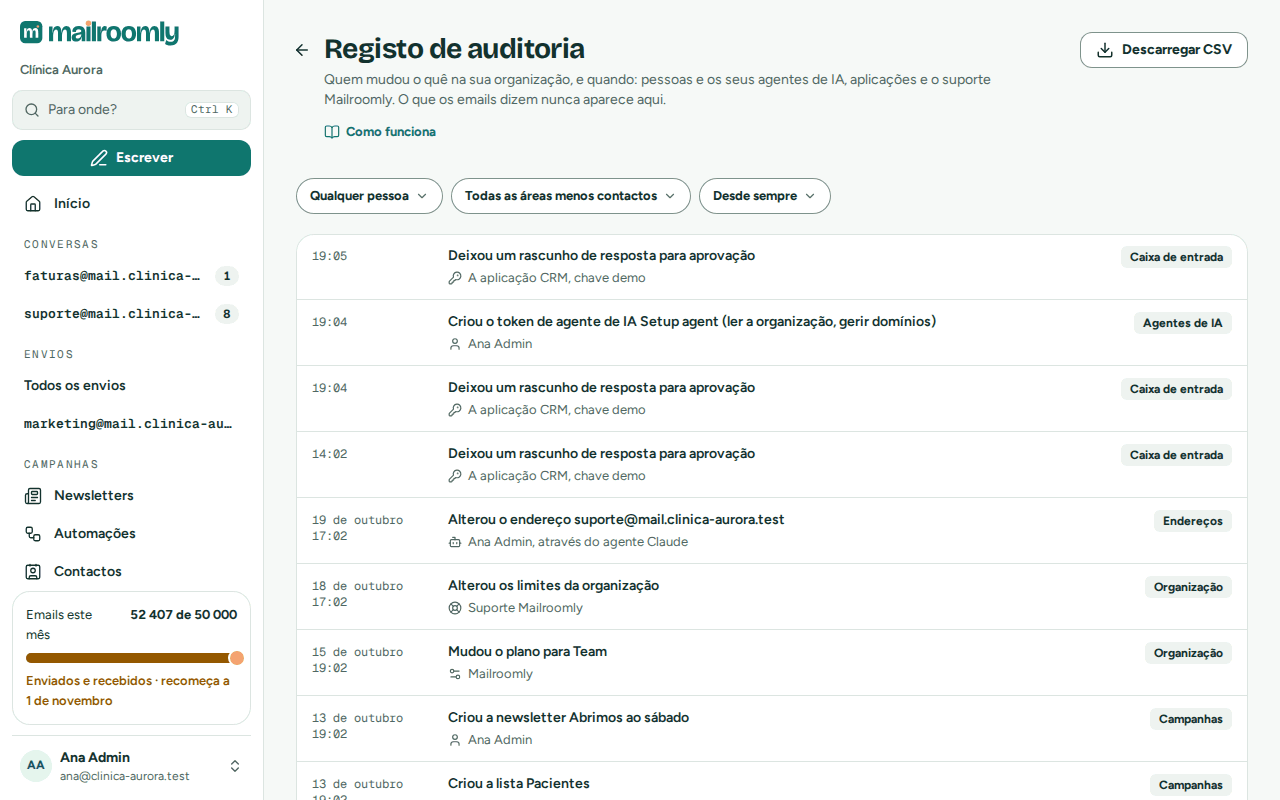 Quem mudou o quê, com os filtros e Descarregar CSV
Cada linha diz o que mudou, por exemplo Criou a aplicação Faturas ou Adicionou o domínio mail.exemplo.pt, e depois quem o fez e quando:
- uma pessoa da sua organização, pelo nome;
- o agente de IA de uma pessoa: Ana Silva, através do agente Claude;
- a chave de uma aplicação: A aplicação Faturas, chave Produção;
- Suporte Mailroomly, quando a nossa equipa mudou algo por si, como pausar a receção num endereço; nunca com um nome;
- Mailroomly, para o que acontece por si só, como uma newsletter cancelada porque o seu email ultrapassou o período de conservação da organização.
Quem entretanto saiu, ou eliminou a conta, aparece como Um antigo membro.
O registo abrange a sua equipa e as funções, os tokens dos agentes de IA, as aplicações com as suas chaves e webhooks, os domínios, os endereços e quem os pode abrir, quem tratou uma conversa (atribuída, passada a outra pessoa, um rascunho enviado ou descartado), o envio e as suas pausas, os endereços bloqueados, as campanhas, os contactos, o plano e as definições da organização, as exportações e os apagamentos. O que os emails dizem nunca aparece, nem quem foi apagado: um apagamento mostra apenas quantas mensagens foram eliminadas.
Os filtros:
- Quem: uma pessoa (com os seus agentes), um agente, a chave de uma aplicação, Suporte Mailroomly ou Mailroomly. Quem saiu não aparece sozinho: as suas alterações estão em Qualquer pessoa, e os seus agentes continuam na lista.
- Área: Todas as áreas menos contactos ao início, porque as aplicações que mantêm os seus contactos sincronizados acrescentam uma linha por contacto. Escolha Contactos, ou Todas as áreas, com contactos, para os ver.
- Período: Últimos 7 dias, Últimos 30 dias, Últimos 90 dias ou Desde sempre.
Descarregar CSV guarda o que os filtros mostram numa folha de cálculo, com as horas em UTC. Cada descarga também fica no registo.
Na aplicação web
Abra Definições › Registo de auditoria › Abrir o registo de auditoria e escolha Quem, Área e Período.
Peça ao seu agente
"Quem alterou os nossos domínios esta semana?" Um agente com Ler a organização (organization:read) usa o list_changes (Deixar o seu agente administrar a organização).
Durante quanto tempo o email fica guardado
O Mailroomly guarda o email da sua organização durante dois períodos, definidos pelo seu plano (Plano › Limites › Durante quanto tempo o correio fica guardado):
- As conversas ficam guardadas um número de dias depois da sua última mensagem. Uma conversa que continua fica guardada inteira; uma sem mensagens novas durante todo o período é apagada inteira.
- O outro email, como o email que as suas aplicações enviam e os envios sem resposta, fica guardado pela idade.
Nos planos atuais, o outro email fica guardado 60 dias, e as conversas de 30 dias (Free) a 365 dias (Business) depois da última mensagem; Comparar planos mostra os períodos de cada plano. As entregas de webhooks ficam guardadas durante o mais longo dos dois períodos.
Sejam quais forem os períodos, nada fica guardado mais de 2 anos: as mensagens mais antigas do que isso são apagadas, mesmo numa conversa que continua. As contagens diárias do Plano (Últimos 30 dias) mantêm-se mesmo depois de o próprio email ser apagado.
O apagamento corre todas as noites. Quando o período do seu plano encurta, o email mais antigo desaparece na noite seguinte. Para guardar uma cópia do seu email para além do período, exporte-o (abaixo).
Exportar os dados e encerrar a organização
Exportar os dados
Definições › Dados da organização › Exportar os dados prepara um ficheiro .zip com tudo o que a sua organização tem no Mailroomly. O Mailroomly envia-lhe um email quando estiver pronto, normalmente em poucos minutos. Pode Descarregar nas Definições durante 7 dias. O ficheiro contém:
- o seu email em ficheiros .eml, que qualquer programa de email abre: as conversas por endereço e conversa, e o email que as suas aplicações enviaram, por mês, cada um com o texto, a formatação, os anexos e o encadeamento da conversa;
- os membros, os endereços, os domínios e as aplicações (nunca as chaves nem os segredos) e as alterações feitas pelas suas pessoas, pelos seus agentes e pelas suas aplicações em JSON (o registo de auditoria completo, com as alterações do suporte da Mailroomly e da própria Mailroomly, é um CSV à parte), e os endereços bloqueados, os eventos de cada email e o uso diário em CSV.
Um README no ficheiro, no seu idioma, indica onde está cada coisa; as horas estão em UTC. Os ficheiros de emails assinalados com vírus nunca são incluídos, e o not-included.txt lista esses emails. Prepara-se uma exportação de cada vez. Só os administradores da sua organização a pedem e descarregam; a equipa da Mailroomly nunca o faz.
Encerrar a organização
Quando a sua organização deixa de usar o Mailroomly, Definições › Dados da organização › Encerrar a organização… encerra-a.
- Leia o que acontece, em Encerrar <organização>?.
- Escreva o nome da organização para confirmar.
- Escolha Encerrar a organização.
De imediato:
- as sessões dos membros nela terminam e deixam de a poder usar (as suas outras organizações ficam como estão), as chaves de API das aplicações e os tokens de agentes de IA deixam de funcionar, nada é enviado (o email que esperava envio é cancelado) e nenhum webhook sai;
- o email que chega continua a ser guardado, sem ninguém o ver, por isso cancelar não perde nada;
- começa uma exportação dos dados e todos os administradores recebem um email.
Durante 7 dias, os administradores ainda podem entrar, num único ecrã: <organização> vai ser encerrada, com a data em que os dados são apagados, a exportação para descarregar e Cancelar o encerramento, que repõe tudo como estava (todos os administradores recebem um email).
Ao fim desses 7 dias, todos os dados são apagados: o email e os ficheiros, os endereços, os domínios, os membros, as aplicações, as definições e o histórico, muito antes dos 30 dias que a política de privacidade promete. As contas das suas pessoas desaparecem com ela, exceto a de quem pertence também a outra organização: essa pessoa mantém a conta, e só o seu lugar nesta desaparece. As cópias de segurança da base de dados expiram 7 dias depois. O Mailroomly guarda só um registo de que a organização existiu e foi apagada (o nome e as datas, nenhum email nem dado pessoal).
Atenção
Terminados os 7 dias, a organização e todos os seus dados desaparecem e não podem ser recuperados. Descarregue a exportação antes disso.
Importante
Exportar os dados e encerrar a organização exigem um administrador com sessão iniciada no Mailroomly. Um agente de IA não pode fazer nenhuma das duas coisas (o que fica com uma pessoa com sessão iniciada).
Apagar os dados de uma pessoa
Quando alguém pede à sua organização que apague os seus dados, um administrador apaga-os pelo endereço de email:
- Abra Definições › Dados da organização › Apagar os dados de uma pessoa….
- Escreva o Endereço de email da pessoa e escolha Procurar os dados. Ainda nada muda: a página mostra o que vai ser apagado, por exemplo são apagadas 8 mensagens que a pessoa enviou ou recebeu sozinha, são apagadas 3 conversas e a pessoa é retirada de 5 mensagens que outras pessoas também receberam.
- Marque Compreendo que isto não pode ser desfeito e escolha Apagar.
O que acontece:
- As mensagens da pessoa, as conversas que ficam sem nenhuma, o histórico do que aconteceu a esses emails, os rascunhos dirigidos a ela e os seus bloqueios são apagados.
- As mensagens que outras pessoas também receberam ficam para elas, sem esta pessoa: o endereço passa a
[erased]onde estava citado, e o nome desaparece com ele. - As exportações de dados da sua organização também são apagadas: exporte novamente se precisar de uma.
- A partir daí, o email para o endereço fica bloqueado (Bloqueados) e nada de novo sobre a pessoa é guardado: fica de fora do que a sua organização envia e dos emails que outros lhe enviam. O que ainda estiver a caminho nesse momento é apagado sozinho dentro de minutos.
- Um email recebido pela conta de envio própria da sua organização (a opção empresarial) também é apagado dessa conta.
- As cópias de segurança da base de dados guardam os dados até mais 7 dias e depois desaparecem.
Os emails que a própria pessoa enviar depois são emails novos e chegam como habitualmente; apague novamente se também tiverem de desaparecer. Se a pessoa pedir mais tarde para voltar a receber email da sua organização, Voltar a permitir um endereço apagado…, em Atividade › Bloqueados, levanta o bloqueio.
Convém saber:
- Os endereços da própria organização, e qualquer endereço nos seus próprios domínios, não podem ser apagados desta forma (Este é um dos endereços da própria organização): elimine o endereço em Endereços.
- O texto dentro de mensagens que ficam para outras pessoas, como uma resposta que cita a pessoa, não é reescrito: apague essas conversas na caixa de entrada se também tiverem de desaparecer.
Atenção
Apagar os dados não pode ser desfeito. Só um administrador com sessão iniciada no Mailroomly pode apagar os dados de uma pessoa; um agente de IA não pode.
Eliminar a sua conta
Pode eliminar a sua própria conta do Mailroomly: Definições › Eliminar a sua conta › Eliminar a minha conta, escreva o email com que entra e escolha Eliminar a minha conta outra vez.
- É recusado enquanto for o último administrador de uma organização: Eliminar a sua conta indica essas organizações, e Eliminar a minha conta fica desativado. Torne outra pessoa administradora nessa organização (Equipa), ou encerre-a (Encerrar a organização), primeiro. Uma organização que está a ser encerrada não conta: desaparece de qualquer forma.
- Se essa organização estiver suspensa, não a pode abrir para a entregar a outra pessoa nem para a encerrar. Fale connosco em hello@mailroomly.com: encerramo-la a seu pedido, ou reativamo-la para que a entregue a outra pessoa.
- A sua conta desaparece, com o seu lugar em todas as organizações, o seu acesso aos endereços delas, os seus tokens pessoais, o seu endereço de recuperação, as contas Google, Microsoft e LinkedIn ligadas, e todas as sessões que tenha abertas.
- O que fez fica em cada organização, sem o seu nome: o email que escreveu mantém o endereço de remetente, e a atividade das organizações regista que eliminou a sua conta.
Atenção
Eliminar a sua conta não pode ser anulado. Só você o pode fazer, com sessão iniciada no Mailroomly: nem um administrador, nem um agente de IA. Para sair de apenas uma organização, use Sair da organização em Organização (Equipa).
Termos de serviço e política de privacidade
Um administrador aceita os termos de serviço do Mailroomly em nome da sua organização: o primeiro administrador ao aceitar o convite, e um administrador no próximo acesso depois de os termos mudarem. Definições › Dados da organização mostra Termos de serviço aceites a por
Os termos incluem quatro compromissos para o email de marketing:
- o email de marketing vai apenas para quem escolheu recebê-lo, e é possível mostrar quando e como o fez;
- não são usadas listas compradas, alugadas ou recolhidas da internet;
- cada email de marketing identifica quem o envia, e todos os pedidos para deixar de receber são respeitados;
- são cumpridas as regras de utilização aceitável dos termos.
A sua organização só envia email de marketing depois de os termos serem aceites; o email transacional não é afetado. Quando os termos mudam, o marketing continua a ser enviado enquanto nenhum administrador aceitou a nova versão.
Os novos termos podem ser publicados antes da data a partir da qual se aplicam, com 30 dias ou mais de antecedência. Cada administrador da sua organização recebe um email quando são publicados, com o que muda e a data; a página dos termos mostra a nova versão, a data a partir da qual se aplica e os termos em vigor até lá. Nada muda antes dessa data, e Dados da organização indica Os novos termos aplicam-se a partir de . A partir dessa data, um administrador aceita os novos termos no próximo acesso. Uma organização que aceite os termos antes dessa data, por exemplo ao registar-se, aceita as duas versões e não lhe é pedido de novo.
A política de privacidade explica o que o Mailroomly faz com os dados da sua organização, da sua equipa e das pessoas a quem envia email.