Orientar-se
Como a aplicação web está organizada em telemóveis e computadores, como chegar a qualquer ecrã ou ação em poucas teclas com Para onde?, como mudar entre as suas organizações, e o que a sua função lhe permite ver.
Um menu, pelos seus endereços
O que vê segue os endereços da sua organização, pelo que cada um faz:
| A sua organização | Barra de separadores num telemóvel | Num computador |
|---|---|---|
Recebe email (um endereço como suporte@) e só envia a partir dele |
Início, Caixa, Campanhas, Atividade, Mais | Início, Caixa e Atividade, depois Campanhas e Gerir |
| Recebe email e também envia a partir de uma aplicação ou de um endereço que só envia | Início, Email, Campanhas, Aplicações, Mais | Início, depois Conversas e Envios, depois Campanhas e Gerir |
| Só envia, a partir das suas aplicações | Início, Email, Campanhas, Aplicações, Mais; o Início é Todos os envios | Início, depois Envios, depois Campanhas e Gerir |
- Conversas mostra os endereços que recebem: cada um abre a sua caixa, com as conversas por ler.
- Envios mostra Todos os envios e depois cada endereço que só envia: cada um abre a sua vista de envio (Envios). Um endereço que requer a sua atenção fica assinalado.
- Email, num telemóvel, mostra os mesmos endereços nos mesmos dois grupos.
- Campanhas reúne Newsletters, Automações, Contactos, Formulários de inscrição e Modelos: uma secção do menu num computador e, num telemóvel, um separador com esses sítios no topo (Campanhas e marketing).
Um endereço que recebe guarda todo o seu email nas conversas, mesmo os emails que a sua aplicação envia a partir dele. O Mailroomly já não pergunta em que ecrã abrir: deixou de existir a definição Ecrã principal.
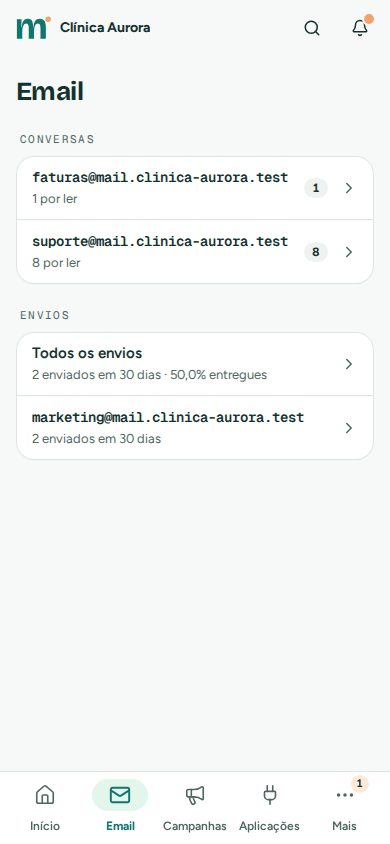 Conversas e Envios: cada endereço abre a vista que lhe corresponde
Os membros, as pessoas sem direitos de administrador, têm a Caixa e Mais: os endereços que lhes foram atribuídos e a sua própria conta, em Definições.
Num telemóvel ou tablet
Em ecrãs com menos de 1024 px:
- A barra de cima mostra o nome da sua organização (abre o Início), um botão de pesquisa que abre Para onde? e, para os administradores, os Avisos, com um ponto quando há um aviso aberto.
- A barra de separadores, em baixo, tem os sítios principais da sua organização (acima).
- Mais, o último separador, mostra todos os outros sítios que pode abrir, cada um com uma linha a dizer para que serve, como Quem trabalha aqui e o que pode abrir na Equipa. Tem também a Ajuda, as Organizações quando pertence a duas ou mais (Mudar de organização) e, no fim, A sua conta (o seu nome e email) e Terminar sessão.
Para os administradores, o medidor do plano (Emails este mês) fica no Início.
Num computador
A partir de 1024 px, uma barra lateral à esquerda tem, de cima para baixo:
- O nome da sua organização.
- Para onde?, com o atalho Ctrl K.
- Escrever: um email novo a partir do seu endereço, ou um email de teste quando não usa a caixa.
- O Início e depois os seus endereços (Conversas e Envios) ou, quando a sua organização só recebe, a Caixa e a Atividade. Cada endereço mostra as conversas por ler, ou uma marca quando requer a sua atenção; o endereço que tem aberto mostra as suas caixas (Caixa de entrada, Enviadas, Arquivadas, Spam) por baixo (Endereços e caixas).
- O grupo Campanhas, para os administradores: Newsletters, Automações, Contactos, Formulários de inscrição e Modelos.
- O grupo Gerir: Aplicações, Atividade, Endereços, Equipa, Plano, Avisos e Definições, com os outros sítios que pode abrir. Os Avisos mostram quantos avisos estão abertos.
- O medidor do plano, Emails este mês: os emails que a sua organização enviou e recebeu este mês, face ao seu plano. Um clique leva-o ao Plano (Plano e limites).
- O menu da conta, no seu nome: Organizações (quando pertence a duas ou mais), Conta e definições, Os meus agentes (quando a sua organização permite tokens pessoais), Idioma, Ajuda e Terminar sessão.
Para onde?
Para onde? leva-o a qualquer ecrã ou ação escrevendo. Abra-o com Ctrl K (⌘ K num Mac) em qualquer ponto da aplicação, com o botão Para onde? da barra lateral, ou com o botão de pesquisa num telemóvel. Escreva algumas letras e escolha com as setas e Enter, ou tocando. Ctrl K outra vez, ou Esc, fecha-o.
Tem três grupos:
- Ir para: todos os sítios que pode abrir, incluindo Todos os envios.
- Fazer: as ações mais comuns.
- Caixas: os seus endereços, para abrir um diretamente.
| Ação | O que abre ou faz |
|---|---|
| Escrever | Um email novo a partir do seu endereço, ou o email de teste quando não usa a caixa. |
| Adicionar um endereço | O formulário Novo endereço (Novo endereço). |
| Ligar uma aplicação | Uma aplicação nova e a sua chave de API (Aplicações e chaves). |
| Receber eventos no meu sistema | O webhook de uma aplicação (Webhooks). |
| Ligar um agente de IA | Para os administradores, a escolha de para quem trabalha o agente: a organização, ou você. Para os restantes, Os meus agentes (Agentes de IA). |
| Ver os pedidos das aplicações e agentes | Os Pedidos: todos os pedidos que as suas aplicações e agentes fizeram, com o resultado (Pedidos). |
| Mudar do Postmark | O guia para código escrito para o Postmark (Mudar do Postmark). |
| Mudar do SendGrid | O guia para código escrito para o SendGrid (Mudar do SendGrid). |
| Mudar do Mailgun | O guia para código escrito para o Mailgun (Mudar do Mailgun). |
| Convidar alguém | O convite, na Equipa (Convidar alguém). |
| Enviar um email de teste | Um email em seu nome, para confirmar um endereço ou o seu conteúdo (Email de teste). |
| Usar o tema claro, Usar o tema escuro, Seguir o tema do sistema | O tema deste dispositivo. |
| Abrir o manual | Este manual. |
Só vê os sítios e as ações que a sua função permite.
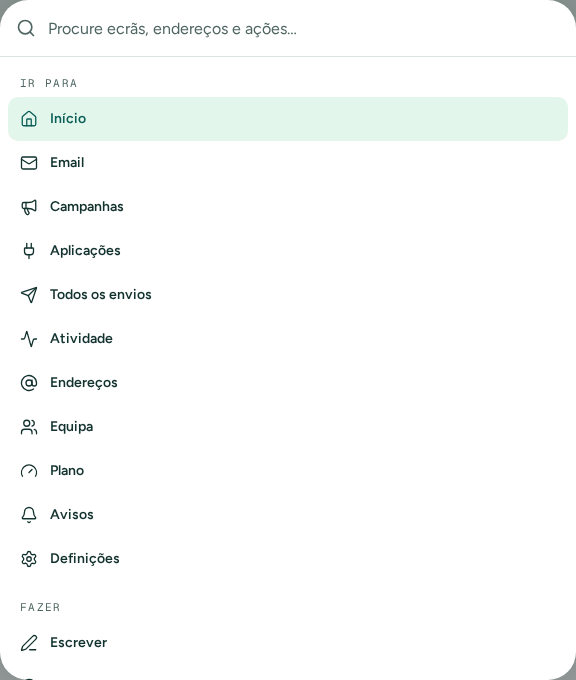 Para onde?: sítios, ações e as suas caixas, escrevendo
Mudar de organização
Uma conta do Mailroomly pode pertencer a várias organizações, por exemplo uma por cada cliente cujo email gere. Trabalha numa de cada vez, e vê só os endereços, as conversas, as aplicações e as pessoas dessa organização.
Quando pertence a duas ou mais:
- Num computador, o menu da conta mostra-as em Organizações, com um visto na organização em que está. Escolha outra para mudar.
- Num telemóvel, Mais mostra-as em Organizações, da mesma forma.
Ao mudar, aparece Está agora em
Para abrir outra organização sua, para um novo cliente por exemplo, escolha Nova organização no menu da conta, ou em Mais no telemóvel: dê-lhe um nome, aceite os termos em nome dela, e fica seu administrador, no Free, no respetivo Início. Passa a fazer parte da organização de outra pessoa quando recebe um convite de um dos seus administradores (Convidar alguém), e sai de uma em Definições › Organização (Sair de uma organização). Um token de agente de IA pertence à organização em que o criou, e só funciona nela (Agentes de IA).
Se sair da sua última organização, o Mailroomly indica que de momento não pertence a nenhuma organização: pode criar uma sua aí mesmo, ou esperar por um novo convite.
Funções
O que vê depende da sua função. Os sítios que não pode usar não aparecem, e o servidor recusa-os de qualquer forma.
| Função | O que pode fazer |
|---|---|
| Membro | Usar o que um administrador lhe atribuiu: endereços na caixa, com Apenas leitura ou Ler e responder, os domínios e aplicações que gere, com os respetivos Todos os envios e Atividade, e as Campanhas (A que pode aceder cada pessoa). Gerir a sua própria conta em Definições, incluindo os seus agentes de IA quando a organização permite tokens pessoais. |
| Administrador | Tudo na organização: Início, todos os endereços na caixa, Atividade, Envios, Campanhas, Endereços, Aplicações, Equipa, Plano, Avisos e Definições. |
Uma organização mantém sempre pelo menos um administrador ativo. Para mudar a função de alguém, consulte Funções.
A equipa do Mailroomly revê as novas organizações, define os planos e os limites, e mantém o envio da plataforma saudável. Nunca lê o seu correio: os ecrãs da sua organização mostram Sem acesso à equipa do Mailroomly.
Idioma
A aplicação web está em inglês e em português (Portugal). Enquanto não escolher, segue o seu browser: português quando o browser prefere português, inglês nos outros casos.
- Definições › A sua conta › Idioma: Igual ao browser, Português (Portugal) ou English, e depois Guardar alterações.
- Num computador, o Idioma do menu da conta muda de imediato.
A sua escolha fica guardada na sua conta e acompanha-o em todos os dispositivos onde entra. Igual ao browser volta a seguir cada browser. As páginas de entrada têm a sua própria troca PT / EN. Os emails que o Mailroomly lhe envia, como a reposição da palavra-passe e os avisos, chegam no seu idioma.
Tema
O Mailroomly segue o tema claro ou escuro do seu dispositivo até escolher outro. Em Definições › Aspeto, escolha Igual ao dispositivo, Claro ou Escuro; a escolha fica guardada nesse dispositivo. Para onde? também o muda.
Ajuda
Este manual está sempre a um passo:
- Num computador: menu da conta › Ajuda.
- Num telemóvel ou tablet: Mais › Ajuda.
- Em qualquer ponto: Para onde? › Abrir o manual.
Os programadores encontram as referências da API em API REST, Webhooks e Servidor MCP, em inglês.
Os links e marcadores para os ecrãs de versões anteriores, como o painel, o registo de mensagens ou as páginas de administração, abrem o ecrã correspondente de hoje.