Envios
Veja se o email que as suas aplicações enviam sai e chega, o que falhou e o que fazer, e encontre qualquer envio em segundos, com todo o seu histórico.
Os seus endereços, num só menu
O Mailroomly mostra cada um dos seus endereços pelo que faz:
- Conversas: os endereços que recebem email, como
suporte@. Cada um abre a sua caixa, onde você e os seus agentes respondem (Caixa). - Envios: Todos os envios e depois cada endereço que só envia, como
nao-responder@ouencomendas@. Cada um abre a sua vista de envio, nesta página.
Um endereço que recebe guarda todo o seu email nas conversas, mesmo os emails que a sua aplicação envia a partir dele. Um endereço que só envia, e um endereço a partir do qual a sua aplicação envia sem o ter configurado, pertencem a Envios.
Num computador, os dois grupos ficam na barra lateral, por baixo do Início. Num telemóvel, abra o Email: mostra-os da mesma forma. Uma organização que só envia abre em Todos os envios; uma que só recebe mantém a Caixa na barra de separadores, como antes (Orientar-se).
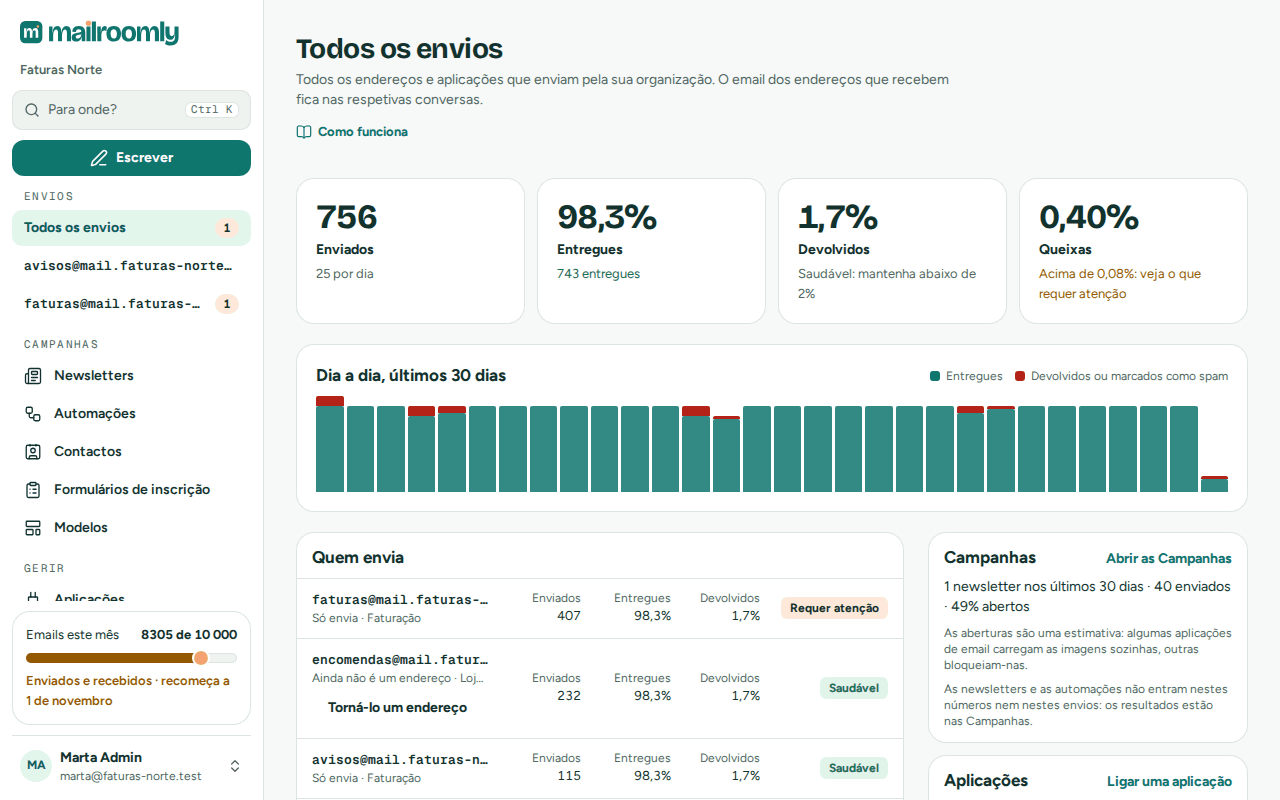 Todos os envios: os últimos 30 dias, quem envia, o que requer a sua atenção
Todos os envios
Todos os envios abrange cada envio que não seja de um endereço que recebe. De cima para baixo:
- À espera de envio: para os administradores, enquanto há email na fila, quanto por tipo de email, com Cancelar… (Cancelar o que está à espera).
- Últimos 30 dias: quantos foram enviados, e quantos foram entregues, devolvidos ou marcados como spam (Queixas). As devoluções e as queixas dizem se estão saudáveis: abaixo do nível a partir do qual o seu envio seria revisto, indicado em cada cartão.
- Dia a dia, últimos 30 dias: uma barra por dia, com o que foi entregue e o que foi devolvido ou marcado como spam.
- Quem envia: cada endereço de envio com os seus últimos 30 dias e as suas aplicações; um que só enviou antes disso mostra 0. Um endereço a partir do qual a sua aplicação envia sem o ter configurado diz Ainda não é um endereço, com Torná-lo um endereço: passa a ser um dos seus endereços, só de envio, com definições próprias.
- Requer a sua atenção: o que precisa de uma pessoa, cada um com o que fazer (Requer a sua atenção).
- Aplicações: cada aplicação com as suas chaves, o último pedido e se o webhook ou os pedidos estão a falhar (Aplicações e API).
- Domínios: cada domínio e se está verificado.
- Endereços bloqueados: quantos, e porquê (Endereços bloqueados).
- Todos os envios: os envios de todos os endereços de envio, para pesquisar (Encontrar um envio).
Um endereço de envio
Abra um endereço em Envios para ver o mesmo só para ele: os últimos 30 dias face aos níveis saudáveis, uma barra por dia, o que requer a sua atenção e todos os envios que fez. Definições do endereço abre as suas definições; Enviar um teste envia um email de teste a partir dele (Enviar um email de teste).
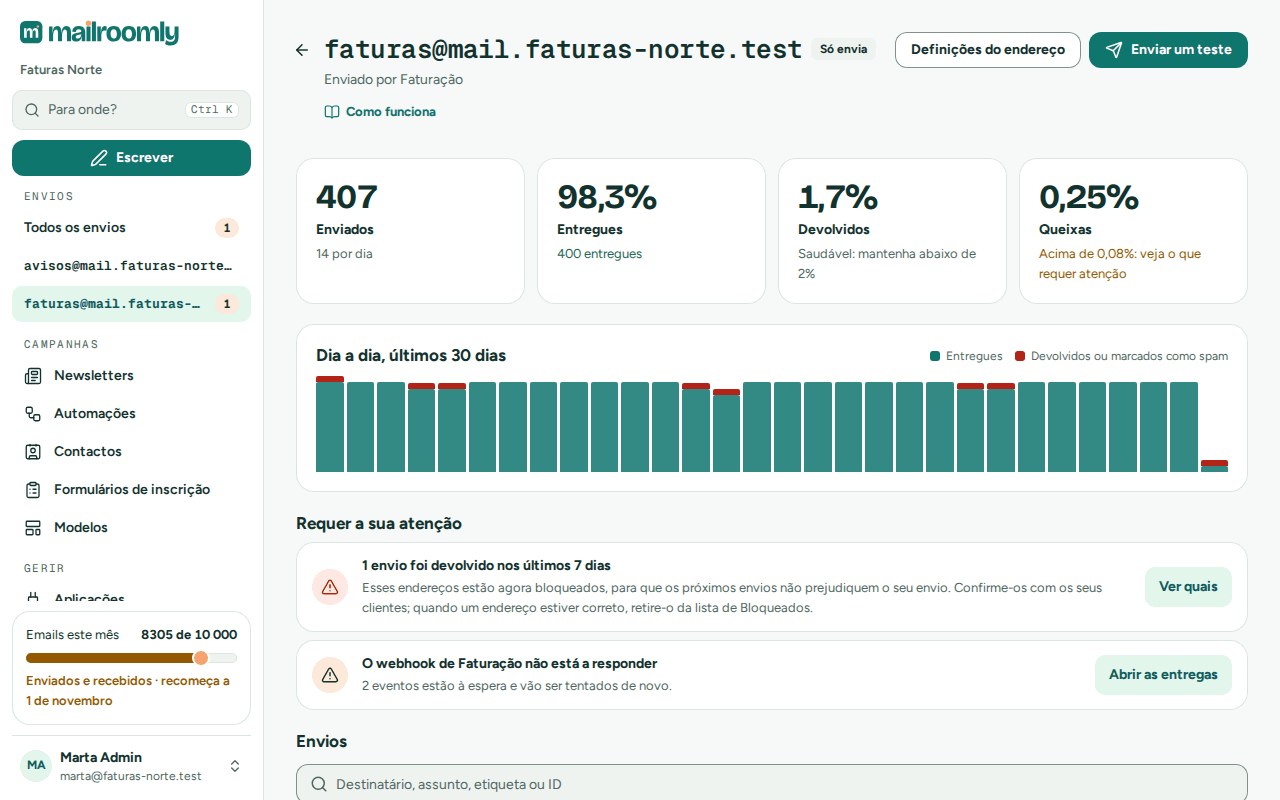 Um endereço: os seus números, o que requer a sua atenção e os seus envios
Requer a sua atenção
| Aviso | O que fazer |
|---|---|
| Envios devolvidos nos últimos 7 dias | Os endereços não existem ou recusam email. Ficam bloqueados a partir de agora, para que os próximos envios não prejudiquem o seu envio. Confirme-os com os seus clientes; quando um endereço estiver correto, retire-o da lista de Bloqueados e volte a enviar. |
| Pessoas marcaram o seu email como spam | Ficam bloqueadas a partir de agora. Envie apenas o que as pessoas pediram, e facilite a saída. |
| Envios não puderam sair | Abra um para ver porquê e volte a enviá-lo depois de corrigido. |
| O webhook de uma aplicação não está a responder | Os eventos ficam à espera e são tentados de novo. Corrija o endereço onde a sua aplicação os recebe e volte a enviar os abandonados (Webhooks). |
| Pedidos de uma aplicação falharam na última hora | Cada pedido falhado diz porquê (Pedidos). |
| Um domínio está à espera dos registos DNS | Nada é enviado a partir dele até que estejam colocados (Registos DNS). |
Encontrar um envio
Cada lista de envios tem uma pesquisa e alguns filtros, que se aplicam logo:
- Pesquisa: um destinatário, um assunto, uma etiqueta ou um ID. Um endereço completo encontra exatamente o email enviado para ele ou a partir dele.
- Estado: Aceites, Enviados, Entregues, Abertos, Atrasados, Devolvidos, Não enviados ou Bloqueados (O percurso de um envio).
- Aplicação: os envios de uma aplicação.
- Etiqueta: os envios com uma etiqueta, exatamente como a sua aplicação a definiu. Escreva-a, ou escolha uma das etiquetas dos envios mostrados.
- Tipo: transacional ou marketing.
- Período: hoje, os últimos 7, 30 ou 90 dias, ou Escolher dias para um intervalo de dias. Uma pesquisa abrange sempre um período; ao início, os últimos 30 dias.
O que escolher fica no endereço da página, por isso uma ligação ou um marcador abre a mesma lista. Cada envio abre a sua página, e Voltar regressa à lista tal como a deixou.
Na aplicação web
Abra Todos os envios, ou um endereço de envio, e use a pesquisa e os filtros em Envios.
Peça ao seu agente
"Encontre os emails que enviámos para ana@exemplo.pt esta semana." O agente usa search_messages, com from para um endereço de envio, ou appId para uma aplicação.
Voltar a enviar
Um email transacional que enviou pode ser enviado de novo a partir da sua página: Voltar a enviar e depois escolha quem o recebe.
- Os mesmos destinatários: o mesmo email, com os anexos, como um novo envio. Uma resposta fica na mesma conversa no programa de email de quem a recebe.
- Um endereço corrigido: o email vai para o endereço que escrever, e só para ele. Um envio que foi devolvido abre nesta escolha, com o endereço devolvido pronto a corrigir; esse endereço continua bloqueado.
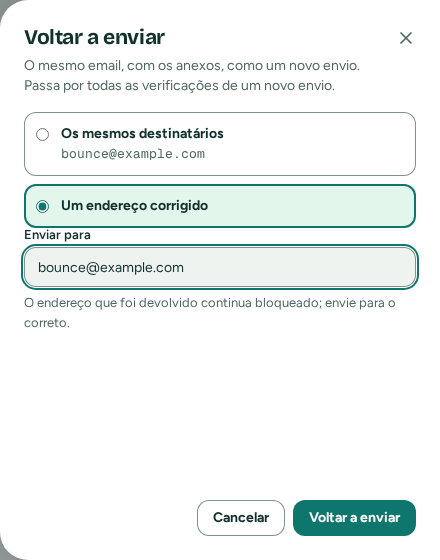 Um envio devolvido: o endereço corrigido fica pronto a editar
O novo envio passa por todas as verificações de um novo envio e indica que repete um anterior; o anterior tem uma ligação para ele. Não é possível voltar a enviar emails de marketing, emails ainda a sair nem email recebido, nem um email cujo conteúdo já não está guardado (Durante quanto tempo o email fica guardado).
Na aplicação web
Abra o envio e depois Voltar a enviar.
Peça ao seu agente
"Volte a enviar a confirmação da encomenda 10482, para ana.silva@exemplo.pt." O agente usa search_messages e depois resend_message.
Cancelar o que está à espera
O email fica à espera de envio enquanto o seu tipo de email está pausado, enquanto a sua organização está num limite ou enquanto sai um envio grande. Um administrador pode cancelá-lo, de um tipo de email de um domínio ou todo.
- À espera de envio, no topo de Todos os envios, mostra quantos emails estão à espera, por domínio e tipo de email, enquanto houver algum. Cancelar… cancela um tipo; Cancelar tudo… cancela tudo.
- Na página de um domínio, cada tipo de email com email à espera mostra quantos, com Cancelar….
Confirma quantos emails cancela. Esses emails nunca são enviados: aparecem como Cancelada na Atividade, com quem os cancelou, e não contam para os emails deste mês (a não ser que esse mês já tenha sido faturado). O que fica:
- um email que esteja a ser enviado nesse momento segue na mesma;
- o email que chega depois de cancelar fica à espera como habitualmente;
- num email de marketing para vários destinatários, os destinatários a que chegou antes de ser cancelado;
- as cópias das campanhas, que se cancelam nas Campanhas (Campanhas);
- o email de um endereço que recebe, como
suporte@: pertence às suas conversas, como no resto de Todos os envios.
Pausar retém o email até o retomar (Definições do domínio e tipos de email); cancelar para-o de vez e não é possível desfazer. Uma aplicação que queira saber subscreve o evento Cancelado enquanto esperava envio do seu webhook (Webhooks).
Na aplicação web
Abra Todos os envios e escolha Cancelar… junto a um tipo de email, ou Cancelar tudo….
Peça ao seu agente
"Cancele tudo o que está à espera de envio no email de marketing de loja.exemplo.pt." O agente usa get_queue e depois cancel_queued. Precisa de um token pessoal com Gerir domínios, e todos os administradores recebem um aviso (Email em fila cancelado por um agente de IA).
Primeiros passos para enviar a partir da sua aplicação
Uma organização que envia a partir da sua aplicação vê Enviar a partir da sua aplicação em Todos os envios até a aplicação enviar:
- Ligar o seu domínio, para que o seu email chegue em seu nome (O seu próprio domínio).
- Adicionar o endereço de onde envia, só de envio (Novo endereço).
- Ligar a sua aplicação e obter a chave (Aplicações e chaves).
- Enviar o primeiro email a partir do seu código: execute o código mostrado, com a sua chave. O passo fica concluído assim que o email é aceite.
- Receber os eventos no seu sistema com um webhook (Webhooks).
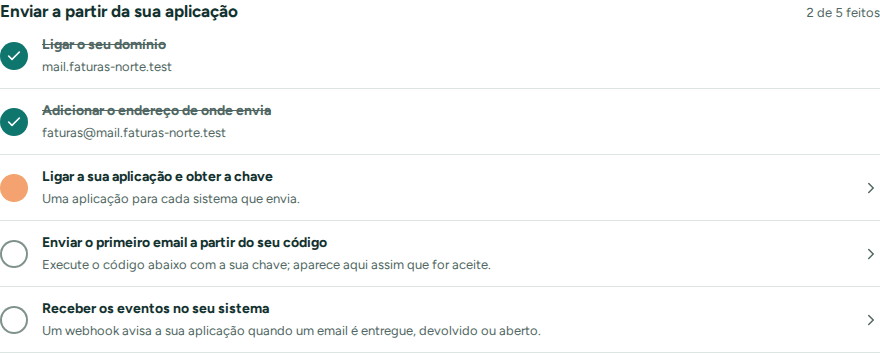 Cada passo feito aparece como feito; o seguinte abre onde se faz
Vem do Postmark, do SendGrid ou do Mailgun? O seu código pode continuar a funcionar como está (Mudar do Postmark, Mudar do SendGrid, Mudar do Mailgun).