Contactos e listas
Guarde as pessoas a quem envia marketing, com quando e como cada uma deu o consentimento, nas listas que escolher, e faça-as crescer com formulários de inscrição no seu site. Esta página é para administradores.
Contactos
Campanhas › Contactos mostra todas as pessoas a quem pode enviar newsletters. No topo, Todos e cada uma das suas listas filtram a página; a pesquisa encontra um contacto pelo início do endereço ou do nome, e os estados filtram-na ainda mais. Cada linha mostra o endereço, o nome, as listas, o estado e de onde veio a pessoa.
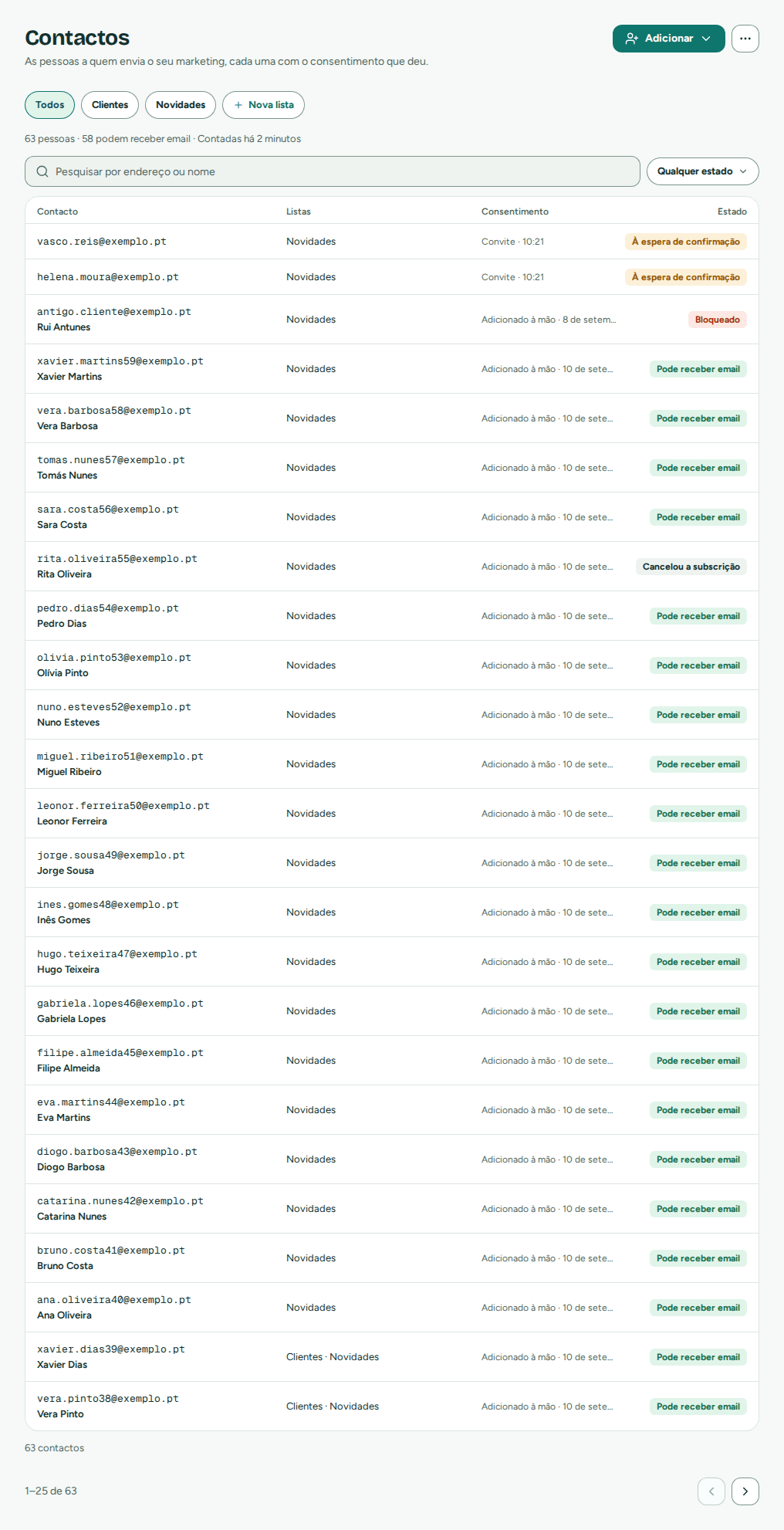 Os seus contactos por lista, com a forma como cada um aceitou e o seu estado
Um contacto é alguém que aceitou receber o seu marketing. Cada um guarda o seu consentimento: como o deu (um formulário de inscrição, uma importação, a sua aplicação, adicionado à mão, um convite) e quando. Mantenha-o exato: é o que mostra se alguém perguntar porque recebe o seu email.
O que significa cada estado
| Estado | Quer dizer |
|---|---|
| Pode receber email | Aceitou o seu marketing e nada bloqueia o endereço. |
| À espera de confirmação | Inscreveu-se e recebeu um email para confirmar. Não recebe nada até confirmar. |
| Cancelou a subscrição | Saiu do seu marketing. Os emails sobre a sua conta e as suas conversas continuam a chegar-lhe. |
| Bloqueado | O endereço foi devolvido ou a pessoa fez uma queixa: o marketing não segue para ele (Endereços bloqueados). |
Só quem Pode receber email recebe newsletters. A revisão de uma newsletter diz quantas pessoas deixa de fora, e porquê (Rever e enviar).
Adicionar pessoas
Adicionar oferece três formas:
Na aplicação web
- Adicionar uma pessoa: o email e o nome próprio chegam. O consentimento diz Adicionado manualmente, com a data de hoje; altere-o em Avançado, com o apelido, as listas e os seus próprios campos. Ou escolha Pedir confirmação por email: a pessoa recebe um convite, e fica À espera de confirmação até confirmar.
- Importar um CSV: uma folha de cálculo com muitas pessoas de uma vez (abaixo).
- Formulário de inscrição: deixe as pessoas adicionarem-se a partir do seu site (Formulários de inscrição).
Peça ao seu agente
"Adicione ana@exemplo.pt à lista Clientes; inscreveu-se no nosso stand a 3 de outubro." O agente usa upsert_contact com o consentimento, ou confirm: true para lhe pedir que confirme por email.
A página de um contacto mostra os seus dados, que pode editar, as suas listas, o consentimento, o estado e o que significa, e as newsletters que recebeu, cada uma a abrir os seus resultados. Remover o contacto retira a pessoa dos seus contactos; os seus emails e qualquer bloqueio mantêm-se.
Nota
Um endereço cujos dados foram apagados não pode ser adicionado de novo (Apagar os dados de uma pessoa).
Listas
As listas agrupam os seus contactos como quiser: os clientes, a newsletter, um evento. Um contacto pode estar em várias listas, e uma newsletter vai para todos os que podem receber email ou para uma ou mais listas, uma vez a cada pessoa.
- + Nova lista, no fim das listas no topo da página, cria uma.
- Listas muda-lhes o nome ou elimina-as. Eliminar uma lista mantém os seus contactos.
- Na página de um contacto, ou selecionando contactos, adicione-os a uma lista ou retire-os dela.
Cada lista mostra quantas pessoas tem e quantas podem receber email.
Os seus próprios campos
Campos personalizados acrescenta até 20 campos seus, como Empresa ou Cidade. Podem ser preenchidos à mão, por uma importação ou pela sua aplicação, e os seus emails podem mostrá-los (Campos pessoais).
Importar um CSV
Adicionar › Importar um CSV leva-o por três passos:
- Escolher o ficheiro: um ficheiro CSV, até 200 MB e 1 000 000 de linhas. Uma vírgula, um ponto e vírgula ou uma tabulação separam as colunas; a primeira linha dá-lhes o nome.
- Fazer corresponder as colunas: as primeiras linhas aparecem, e o email, o nome próprio e o apelido correspondem-se pelos nomes das colunas; faça corresponder as restantes aos seus próprios campos. Indique como estas pessoas deram o consentimento: uma nota para todo o ficheiro, como Clientes que aceitaram a nossa newsletter ao registarem-se, e a data numa coluna ou uma só data para o ficheiro.
- Escolher uma lista, se quiser, e comece.
A importação corre sozinha; pode sair da página e voltar. Quando termina, diz quantas pessoas foram adicionadas, atualizadas e não adicionadas, com o motivo de cada linha deixada de fora: um endereço que não é válido, uma data que não foi possível ler, um valor demasiado longo, o mesmo endereço duas vezes no ficheiro, um endereço cujos dados foram apagados, ou o limite de contactos atingido. As linhas são indicadas pelo número, nunca pelo endereço. O Mailroomly apaga o ficheiro quando a importação termina, e um carregamento deixado no passo das colunas durante um dia é cancelado e apagado.
Importante
Importe só pessoas que aceitaram receber o seu marketing. Nada de listas compradas, alugadas ou recolhidas da internet: é um dos compromissos dos termos de serviço, e essas listas são devolvidas e acumulam queixas.
Quantos contactos o seu plano inclui
| Free | Solo | Team | Business |
|---|---|---|---|
| 1000 | 50 000 | 250 000 | 1 000 000 |
As pessoas que cancelaram a subscrição não contam. No Free pode importar a lista que já tem, como nos outros planos, com quando e como as pessoas deram o consentimento. O Plano mostra quantos tem face ao limite. Acima dele, as importações, as suas aplicações e quem adiciona contactos manualmente não podem adicionar mais (uma importação indica as linhas a mais com Foi atingido o limite de contactos do seu plano), as inscrições nos seus formulários continuam a chegar, e os administradores recebem um aviso (Plano).
Formulários de inscrição
Campanhas › Formulários de inscrição cria um formulário que as pessoas preenchem no seu site para receber a sua newsletter.
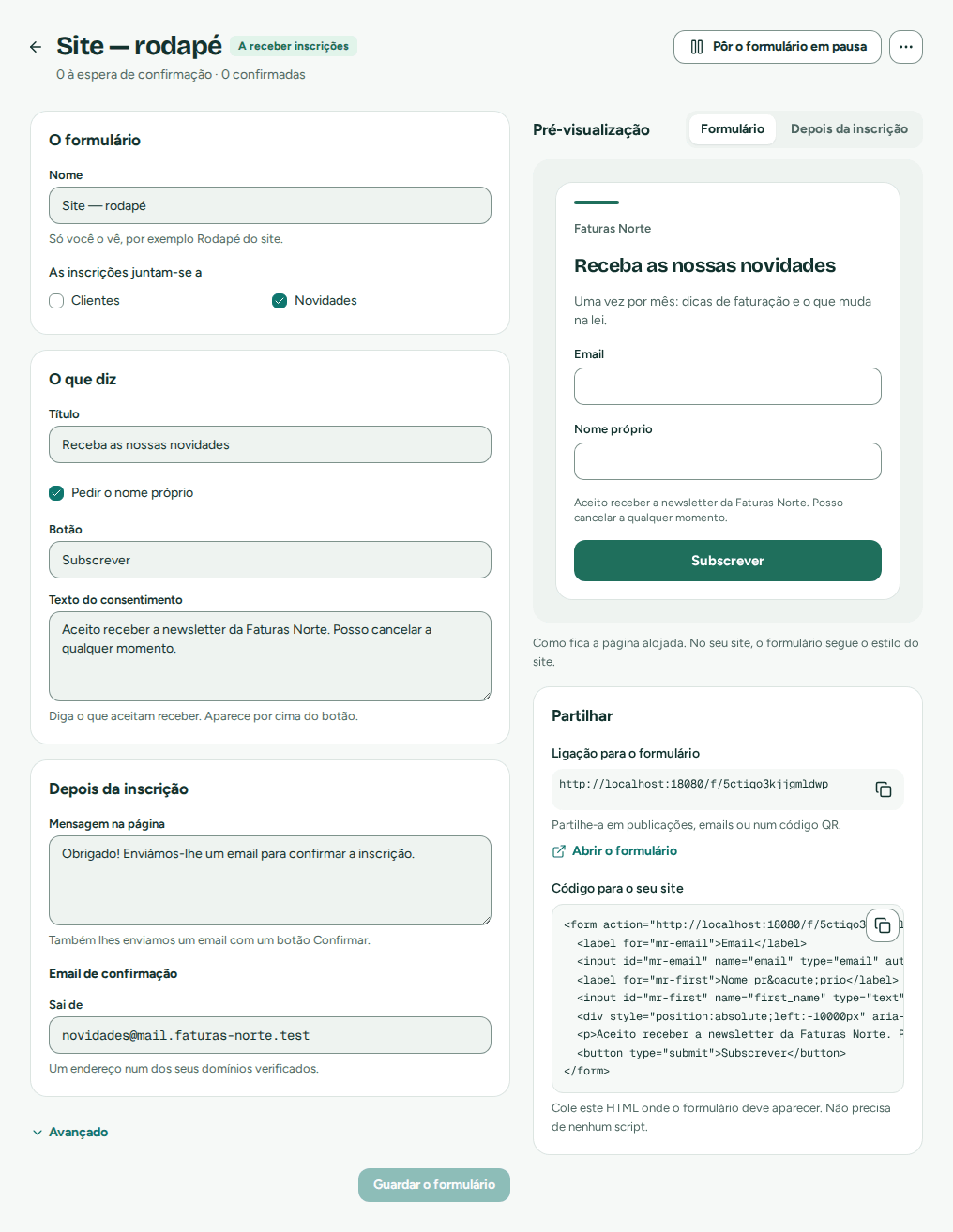 Os textos do formulário de um lado, e como os visitantes o veem do outro
- Novo formulário: escolha a lista a que as pessoas se juntam, e se pede o nome próprio e o apelido.
- Escreva o título, o texto, o botão e o texto do consentimento, e o que as pessoas veem a seguir: uma mensagem, ou uma página do seu site para onde vão. A pré-visualização, à direita, mostra o formulário como as pessoas o vão ver.
- Escolha o endereço de onde sai o email de confirmação.
- Partilhar dá-lhe duas formas de o usar:
- Ligação para o formulário: uma página alojada pelo Mailroomly, com as suas cores e no idioma do visitante. Ponha-a na assinatura do seu email, nas redes sociais ou atrás de um botão.
- Código para o seu site: um formulário HTML simples para colar no seu site. Não precisa de nenhum script.
A página do formulário mostra quantas pessoas estão à espera de confirmação e quantas estão confirmadas. Pôr o formulário em pausa deixa de aceitar inscrições; Eliminar o formulário remove-o, e os contactos que se inscreveram ficam.
Todas as inscrições são confirmadas por email
Quem se inscreve recebe um email a pedir que confirme, a partir do endereço que escolheu, no idioma dos seus dados do remetente. Até selecionar Confirmar a subscrição, fica À espera de confirmação e não recebe mais nada. A confirmação garante que ninguém pode ser inscrito por outra pessoa, e que o endereço é real.
- A ligação funciona durante 7 dias. Uma inscrição nunca confirmada é apagada nessa altura.
- O mesmo endereço recebe no máximo um email de confirmação por dia, por mais vezes que o formulário seja enviado.
- Quem tinha cancelado a subscrição e se inscreve de novo, e confirma, pode voltar a receber email: é um pedido seu.
- O formulário ignora os robôs: um campo escondido, um tempo mínimo para o preencher e limites por formulário e por visitante.
Sugestão
As pessoas que adiciona também podem confirmar: Pedir confirmação por email ao adicioná-las, ou Convidar para a newsletter a partir de uma conversa (Como as Campanhas se ligam ao resto).