Newsletters
Escreva uma newsletter no desenho da sua marca ou no seu próprio HTML, envie-a agora, mais tarde ou distribuída por algumas horas, e veja quem a recebeu, abriu e clicou. Esta página é para administradores.
Uma nova newsletter
Campanhas › Newsletters › Nova newsletter pergunta de onde começar: um email em branco, um dos desenhos (Newsletter, Anúncio, Nota simples), um dos seus modelos, ou uma newsletter que enviou antes. Depois, a página da newsletter tem quatro partes, preenchidas com o que a maioria das newsletters usa:
- Para: Todos os que podem receber email, com quantas pessoas são, ou uma ou mais das suas listas. Quem estiver em duas das listas recebe-a uma só vez.
- De: o endereço de onde sai (da primeira vez, o endereço dos seus dados do remetente), o nome que as pessoas veem, e As respostas vão para, onde as respostas chegam como conversas.
- Conteúdo: o assunto, o texto de pré-visualização que as caixas de correio mostram a seguir a ele, e o próprio email, com Editar o email (Escrever o email).
- Quando: Agora ou Mais tarde, numa data e hora no seu fuso horário, e Distribuir por algumas horas (abaixo).
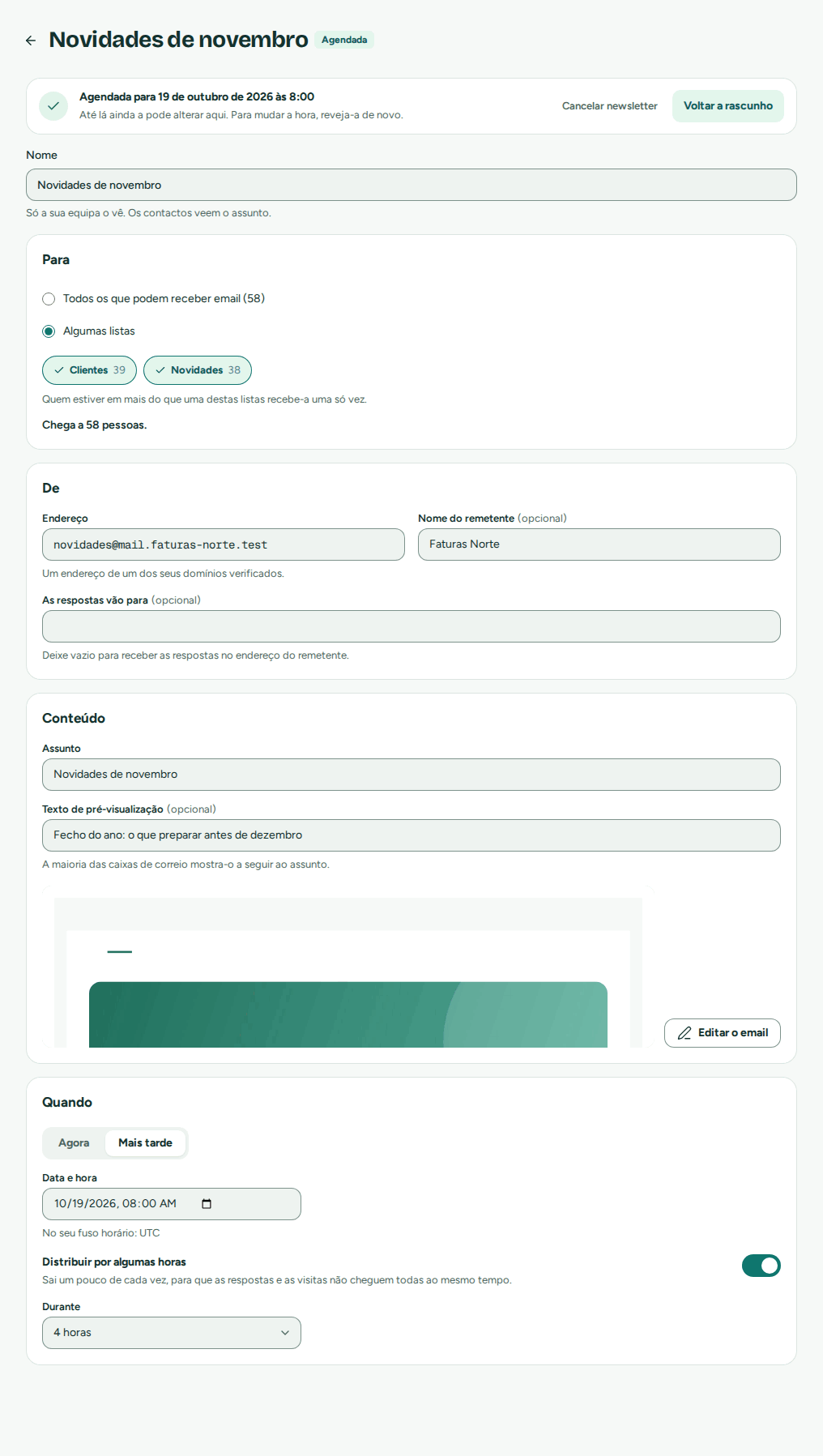 Para, De, Conteúdo e Quando, preenchidos com o que a maioria das newsletters usa
Tudo é guardado à medida que avança. Enviar um teste envia-a para si, ou para até cinco endereços, com os campos de um contacto preenchidos; os testes não contam nos resultados.
Distribuir uma newsletter por algumas horas
Distribuir por algumas horas, durante 2, 4, 8, 12 ou 24 horas, envia a newsletter pouco a pouco em vez de toda de uma vez: as primeiras pessoas recebem-na no início, as últimas no fim, a um ritmo constante. Distribua uma newsletter grande quando o seu site ou a sua equipa receberiam muitas visitas ou respostas de uma vez, ou para manter estável o envio de um domínio novo. Pôr em pausa uma newsletter distribuída para também o seu relógio: quando a retoma, continua ao mesmo ritmo.
Rever e enviar
Rever mostra, antes de sair alguma coisa:
- a quem chega: quantas pessoas, e quantas ficam de fora por terem cancelado a subscrição, estarem bloqueadas ou ainda não terem confirmado. Enquanto a sua organização é nova, uma newsletter sai ao longo de algumas horas, primeiro para 100 pessoas (O aquecimento do marketing);
- os emails que restam este mês, face a quantos envia;
- o que corrigir primeiro, cada um com a forma de o corrigir: a morada nos seus dados do remetente, um plano com envios de marketing, os termos de serviço, um registo DMARC para o domínio do remetente, um domínio ainda a ser verificado, um público em que ninguém pode receber email, ou um assunto ou conteúdo em falta.
O botão diz o que acontece, Enviar para 1198 pessoas ou Agendar para 21 de outubro, 09:00, e pede-lhe que confirme. Uma newsletter agendada pode voltar a rascunho até começar.
Enquanto sai
A página da newsletter mostra em que ponto está: 612 de 1198 e, numa newsletter distribuída, até quando. Pausar para-a (os emails já a caminho seguem na mesma), Retomar continua, e Cancelar newsletter para-a de vez: as pessoas ainda não alcançadas não a recebem.
Uma newsletter põe-se em pausa sozinha, e avisa-o, quando algo a impede de enviar: os emails deste mês esgotam-se, o marketing do domínio é posto em pausa, ou uma verificação que passou no início deixa de se cumprir. A página diz porquê e como resolver, e recebe um aviso (Avisos).
Uma newsletter iniciada por uma aplicação ou um agente de IA espera primeiro 15 minutos: a página diz Iniciada por um agente de IA. Arranca às 09:15, a não ser que um administrador a cancele., com Cancelar e Enviar agora (Marketing a partir das suas aplicações e agentes).
Resultados
Quando começa, a newsletter mostra:
- Entregues, Abertas, Com clique e Cancelaram a subscrição, cada um com a sua percentagem, e as devoluções e as queixas. As aberturas e os cliques contam pessoas, não aberturas.
- Ligações mais clicadas, sem o que vem depois do
?nos seus endereços. - Destinatários, filtrados pelo que aconteceu: entregue, aberto, com clique, devolvido, com queixa, cancelou a subscrição, não enviado ou à espera. Cada um abre a página do seu email, com a sua cronologia (A página de um envio).
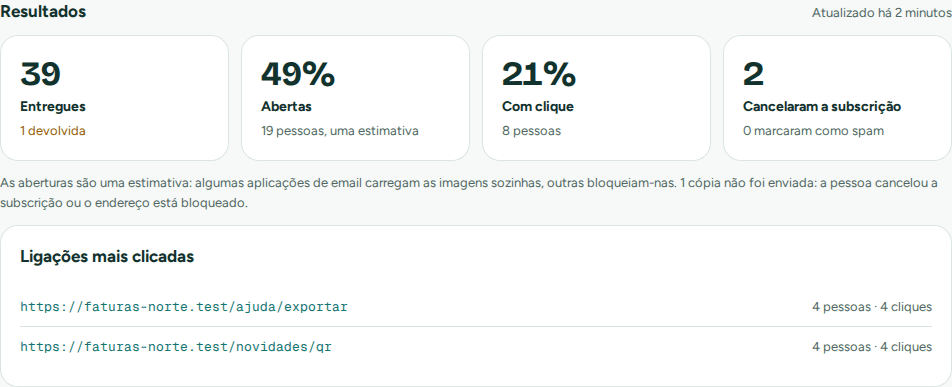 Entregues, abertos, cliques e cancelamentos, em proporção de quem a recebeu
Os números atualizam-se mais ou menos a cada minuto enquanto sai, e durante uma semana depois.
Nota
As aberturas são uma estimativa. Uma abertura conta quando o programa de email da pessoa carrega uma pequena imagem: alguns programas carregam-na sozinhos, outros bloqueiam-na. Os cliques são exatos.
Escrever o email
Editar o email abre o editor, em ecrã inteiro: o email de um lado e, do outro, a pré-visualização tal como as pessoas a vão ver, num computador ou num telemóvel, clara ou escura. Num telemóvel, Editar e Pré-visualizar alternam entre os dois.
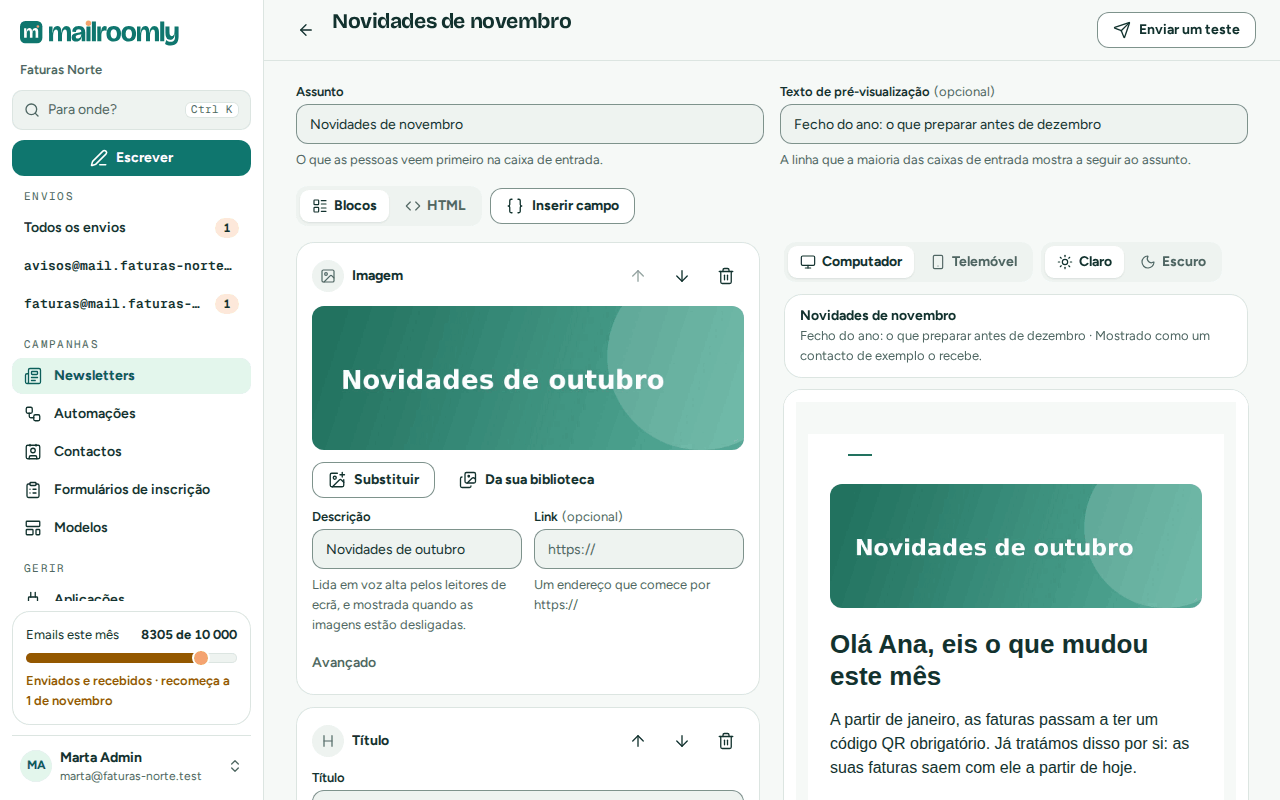 Os blocos de um lado, a pré-visualização do outro
O email é feito de blocos, no desenho da sua marca: Título, Texto, Botão, Imagem, Separador e Espaço. Adicionar bloco acrescenta um; Mover para cima e Mover para baixo mudam a ordem; cada um edita-se onde está. O rodapé, com o nome da sua organização, a morada e o link para cancelar a subscrição, é acrescentado automaticamente; no Free, por baixo dele fica uma pequena linha Enviado com o Mailroomly ("Enviado com o Mailroomly" no Free).
Campos pessoais
Inserir campo coloca o nome próprio, o apelido, o email ou um dos seus campos de um contacto no assunto ou no texto, como Olá, Ana. Para o nome próprio, escolha o que aparece quando um contacto não o tem (Olá, cliente). Os seus emails também podem usar os campos dos modelos das suas aplicações (Modelos).
Imagens
Largue uma imagem num bloco de imagem, cole-a, ou escolha-a no seu computador ou na sua biblioteca (Da sua biblioteca). O Mailroomly prepara-a para email:
- rodada para a posição certa, como a fotografia foi tirada;
- com no máximo 1200 píxeis de largura, nítida nos ecrãs de alta resolução;
- sem os seus pormenores escondidos (câmara, localização);
- guardada no formato mais pequeno, e o editor diz quanto poupou: Otimizada: 2,4 MB → 180 KB.
São aceites imagens JPEG, PNG, GIF e WebP, até 10 MB cada; um GIF animado até 2 MB fica como está. A sua organização pode guardar 1 GB de imagens. As imagens ficam alojadas pelo Mailroomly, num endereço que só os seus emails conhecem.
Atenção
Eliminar uma imagem da biblioteca deixa-a quebrada em todos os emails já enviados que a mostram.
O seu próprio HTML
HTML em vez de Blocos permite colar o HTML completo do email, por exemplo um desenho feito pela sua agência ou escrito pelo seu agente de IA. A pré-visualização mostra-o ao lado do código. O Mailroomly retira o que os programas de email não executam (scripts, formulários) e mantém os seus estilos. Coloque {{unsubscribe_url}} onde vai o seu link para cancelar a subscrição; se o seu HTML não tiver link para cancelar a subscrição ou não tiver morada, é acrescentado o rodapé habitual, e o editor indica-o. No Free, a linha Enviado com o Mailroomly é acrescentada no fim, seja qual for o conteúdo do seu HTML.
Modelos
Campanhas › Modelos guarda os desenhos a partir dos quais começa: Novo modelo parte de um dos desenhos do Mailroomly ou de um email em branco, no mesmo editor. Um modelo é guardado à medida que avança, e pode ser duplicado ou eliminado.
Um modelo é também aquilo com que as suas aplicações enviam. Em Avançado, dê-lhe um Alias, como welcome: a sua aplicação envia-o por esse alias, com os valores que os seus campos tomam, pela API REST (templateAlias e model), pela API compatível com o Postmark (TemplateAlias e TemplateModel) ou pelo MCP (Compatibilidade com o Postmark). Um modelo que a sua aplicação envia pode usar qualquer campo próprio, como {{order.number}}.
Começar uma newsletter a partir de um modelo copia-o: alterar o modelo depois não altera as newsletters já feitas.
Peça ao seu agente
Um agente de IA pode preparar e enviar newsletters com as áreas Preparar campanhas ou Enviar campanhas do seu token (Deixar o seu agente administrar a organização):
Na aplicação web
Nova newsletter, escolha as listas em Para, escreva-a, Rever e depois Enviar para … pessoas.
Peça ao seu agente
"Escreva a newsletter de outubro sobre o novo horário, com a fotografia que anexei, e envie-a às listas Clientes e Newsletter ao longo de quatro horas." O agente usa upload_image, create_newsletter com o HTML final e as listas pelo nome, send_newsletter_test para si, e send_newsletter com spreadHours: 4. A newsletter espera 15 minutos, enquanto os administradores a podem cancelar.