Primeiros passos
Leve uma organização nova do zero à primeira conversa em cerca de 30 minutos: um endereço que funciona, as caixas de que a sua empresa precisa, a sua equipa, um agente de IA e um email de teste em cada sentido.
Esta página é para administradores, e para uma organização que responde a email. Uma organização que só envia a partir das suas aplicações (recibos, convites, avisos) tem os seus próprios primeiros passos em Todos os envios (Primeiros passos para enviar a partir da sua aplicação).
Pode fazer cada passo na aplicação web, ou deixar o seu próprio agente de IA fazer a maior parte deles por si, por MCP. Cada passo abaixo mostra os dois caminhos; Deixar o seu agente de IA configurar explica o caminho do agente do princípio ao fim.
O Início segue a mesma ordem. Enquanto a configuração não estiver concluída, mostra os Primeiros passos com três passos: Criar os seus endereços, Pôr um agente de IA a tratar deles e Manter o controlo. O passo seguinte aparece destacado, e cada um abre o ecrã que o conclui. Por baixo dos passos, Quando quiser tem ligações para Ligar o seu domínio, Ligar uma aplicação e Convidar alguém. Quando todos os passos estiverem feitos, a lista deixa de aparecer nesse dispositivo. Para a esconder antes, escolha o × ao lado do título (Esconder os primeiros passos).
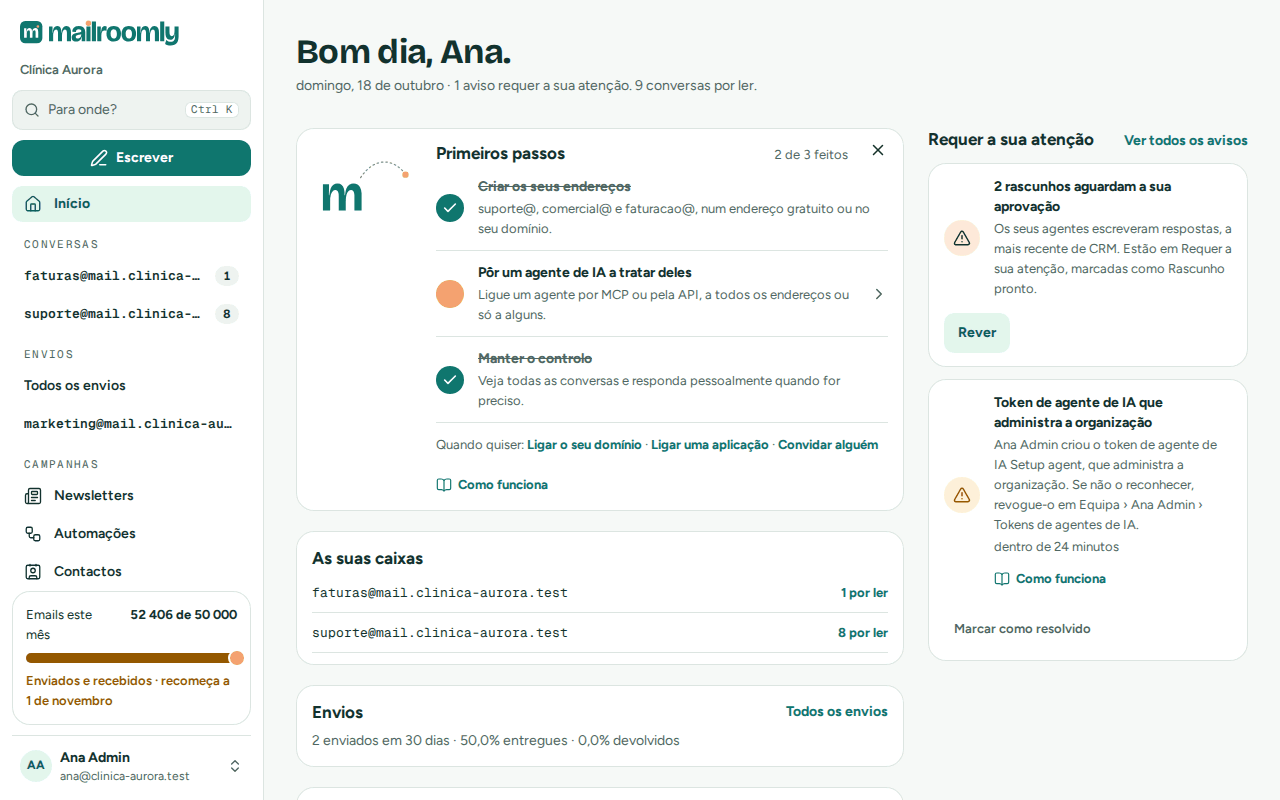 Os Primeiros passos no Início: o passo seguinte aparece destacado
Antes de começar
Tenha à mão:
- Um email de trabalho que vá manter: abre a organização com ele (passo 1), e é o seu endereço como administrador.
- Os endereços de que a sua empresa precisa, por exemplo
suporte@,comercial@efaturacao@. - Os endereços de email das pessoas que lhes vão responder.
- Um cliente MCP para o seu agente, como o Claude, o ChatGPT ou o Cursor, se quiser que um agente de IA responda ou ajude na configuração.
- Acesso ao DNS do seu domínio, se quiser usar o seu próprio domínio hoje. Sem ele, comece com o endereço gratuito e ligue o domínio mais tarde: nada do que configurar se perde.
Deixar o seu agente de IA configurar
Como administrador, pode entregar a maior parte da configuração ao seu próprio agente de IA. O agente trabalha pelo servidor MCP do Mailroomly, em seu nome, com as áreas de administração que lhe der, e pede-lhe autorização antes de cada alteração.
-
Crie um token para o agente. Abra Definições › Os meus agentes (também no menu da conta, em Os meus agentes) e escolha Criar token. Em Criar um token pessoal:
- Nome: algo que reconheça, por exemplo "Agente de configuração".
- Acesso: assinale Listar endereços e Ler conversas, para que o agente possa confirmar que um email de teste chegou.
- Administração (opcional): assinale o que a configuração precisa. Para uma configuração completa: Ler a organização, Gerir domínios, Gerir endereços, Gerir aplicações e Gerir a equipa. O formulário mostra então Este agente pode alterar a sua organização.
- Expira: um prazo curto, como 30 dias, chega para uma configuração.
Escolha Criar token. O token só é mostrado uma vez: copie-o agora e escolha Confirmar que guardou o token.
-
Ligue o seu cliente MCP. A janela do token e Ligue-o, em Os meus agentes, têm a configuração pronta a colar para Claude Code, Cursor, JSON (outros clientes MCP) e cURL, com o URL do servidor MCP. Consulte Ligar um cliente.
-
Peça-lhe que configure a organização. Escreva "Configure a organização", ou use o prompt Set up the organization (
set_up_organization) se o seu cliente mostrar prompts. Indique o seu domínio, se quiser usar um; sem ele, o agente começa pelo endereço gratuito.
Primeiro, o agente lê em que ponto está a sua organização (get_organization_overview) e salta os passos já feitos. Depois, segue os passos desta página por ordem: o endereço gratuito ou o seu domínio e os registos DNS, os endereços, a equipa e os respetivos acessos, uma aplicação e a sua chave, e um email de teste para si. Antes de cada alteração, diz-lhe o que vai fazer e espera pela sua confirmação.
Importante
Algumas coisas precisam sempre de si, com sessão iniciada no Mailroomly. O agente não pode criar tokens para outros agentes, tornar alguém administrador, eliminar nada, criar chaves que leem o correio, encaminhar o correio de um endereço para uma aplicação ou um webhook, aceitar os termos de serviço, nem exportar ou encerrar a organização. Quando chega a uma destas, o agente avisa-o, e é você quem a faz na aplicação web. A lista completa está em O que fica com uma pessoa com sessão iniciada.
Todos os administradores recebem um aviso quando cria um token que administra a organização (Token de agente de IA que administra a organização), e outro por cada chave de API que o agente criar. Revogue o token em Os meus agentes quando a configuração estiver feita.
1. Registar-se
- Escolha Comece grátis no site, ou Criar uma organização na página de entrada. Abre-se Crie a sua organização.
- Escreva O seu nome, o seu Email de trabalho e o Nome da organização: a sua empresa, ou o cliente para quem a configura. Os nomes não podem ter um endereço web (como www.exemplo.pt): o email vai para o endereço que for escrito.
- Escolha como vai entrar: Com uma palavra-passe (pelo menos 12 caracteres) ou Com um código por email, sem palavra-passe. Ou, por cima do formulário, Registar com Google, Registar com Microsoft ou Registar com LinkedIn, quando o Mailroomly os oferece.
- Aceite os termos de serviço do Mailroomly em nome da organização, e escolha Criar organização.
- Consulte o seu email: escreva nas seis caixas o código de 6 dígitos que lhe enviámos, ou abra a ligação do email e escolha Abrir a minha organização. O código e a ligação funcionam durante 24 horas. Se nada chegar, veja a pasta de spam ou escolha Enviar um novo código (ao fim de 30 segundos). Abra a ligação no mesmo browser em que se registou: a palavra-passe que escolheu só fica definida aí. Aberta noutro sítio, a sua organização abre na mesma, e entra com um código por email, ou escolhe uma palavra-passe em Esqueceu-se da palavra-passe?.
Nada é criado até o seu email ficar verificado. Depois, a organização abre no plano Free, como Conta nova na Confiança de envio (Plano e limites), e chega ao Início, com os Primeiros passos. Com Google, Microsoft ou LinkedIn, o fornecedor já verificou o seu email: só dá um nome à organização e aceita os termos.
| A página diz | O que fazer |
|---|---|
| Use um endereço que vá manter: os endereços temporários não podem abrir uma organização. | Registe-se com o email da sua empresa, ou um endereço pessoal que mantenha. |
| O domínio deste endereço não recebe email. Confirme se está bem escrito. | Corrija o endereço. |
| Demasiadas tentativas. Tente novamente daqui a alguns minutos. | Espere alguns minutos. |
| Enviámos demasiados códigos para este endereço. Tente novamente mais tarde. | Um endereço recebe no máximo 5 códigos por hora e 20 por dia a partir de uma rede, e 50 por dia de todas (Iniciar sessão). Tente mais tarde. |
| Já abriu tantas organizações quantas uma pessoa pode abrir num dia. Abra a próxima amanhã. | Uma pessoa abre no máximo 10 organizações em 24 horas. |
| A criação de novas organizações está em pausa por momentos. Tente novamente daqui a pouco. | A equipa do Mailroomly pausou os registos por pouco tempo. Tente mais tarde. |
Com um plano pago escolhido no site. Depois do código, a página resume o plano: Continuar para o pagamento abre o pagamento, e Começar no plano Free leva-o ao Início. Pode escolher um plano mais tarde, em Plano (Plano e limites).
Se já tiver uma conta no Mailroomly com esse email, o registo abre uma nova organização para essa conta, que mantém as formas de entrada que já tem: uma palavra-passe escrita no formulário nunca fica definida nela. Também pode criar uma organização com a sessão iniciada, quando não está em nenhuma: o ecrã que o diz tem Criar uma organização. Quem foi convidado aceita o convite em vez de se registar: Aceitar um convite. Tudo sobre a entrada está em Iniciar sessão.
2. Escolher o endereço gratuito ou o seu domínio
Os seus endereços ficam num domínio. Há duas opções, e pode usar as duas:
| Endereço gratuito | O seu domínio | |
|---|---|---|
| Pronto | Num minuto, sem trabalho de DNS | Quando os registos DNS estiverem publicados e verificados: de poucos minutos a algumas horas |
| Aspeto | suporte@asuaempresa.<domínio da plataforma> |
suporte@asuaempresa.pt ou suporte@mail.asuaempresa.pt |
| Envia | Apenas email transacional, até 100 destinatários por dia | Email transacional e, quando o seu plano o inclui, marketing, dentro da sua confiança de envio |
| Recebe | Sempre | Quando o coloca em Envio e receção e publica o registo MX |
Comece com o endereço gratuito quando quiser trabalhar hoje ou ainda não controlar o seu DNS. Ligue o seu domínio quando quiser enviar com a sua marca, enviar marketing ou enviar mais. Cada organização pode ter um endereço gratuito. Consulte Endereço gratuito e O seu domínio.
Atenção
Receber num domínio faz chegar todo o correio desse domínio ao Mailroomly: depois de publicado o registo MX, as caixas desse domínio noutros serviços deixam de receber. Se o seu domínio principal já tem caixas de correio, receba num subdomínio como
mail.asuaempresa.pte, se quiser, continue a enviar a partir do domínio principal.
Na aplicação web
Para o endereço gratuito, o caminho mais rápido é Criar os seus endereços no Início (passo 3): escolha Um endereço gratuito do Mailroomly, que é criado com os seus endereços. Para o criar à parte, abra Endereços › Criar um endereço gratuito. Em Criar o seu endereço gratuito, escreva o Nome (3 a 30 letras minúsculas, dígitos ou hífenes), confirme o endereço completo em O seu endereço ficará em e escolha Criar endereço.
Para o seu domínio, abra Endereços › Ligar o seu domínio (ou Ligar o seu domínio em Quando quiser, no Início). Em Adicionar um domínio, escreva o Domínio, ative Receber email se os endereços dele devem receber, e escolha Adicionar domínio. A página do domínio mostra os registos DNS a publicar onde o seu DNS é gerido: Copiar tudo copia-os, e Enviar por email envia-os a quem gere o seu DNS. O Mailroomly verifica sozinho, e o domínio passa a Verificado quando os registos forem encontrados.
Peça ao seu agente
"Crie um endereço gratuito com o nome asuaempresa." O agente usa claim_starter_address.
"Adicione o domínio mail.asuaempresa.pt com receção ativa e envie os registos DNS para dns@asuaempresa.pt." O agente usa add_domain, depois get_domain e email_dns_records. Depois de publicados os registos, "Verifique outra vez mail.asuaempresa.pt" usa verify_domain.
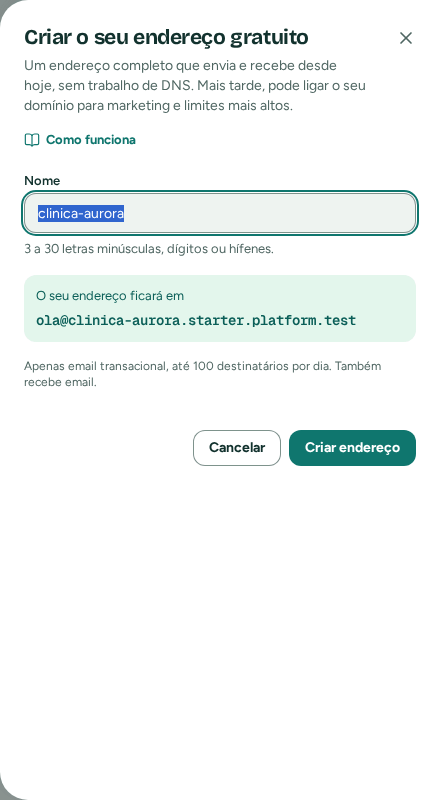 Criar o seu endereço gratuito: um nome e o endereço completo que dá
3. Criar os endereços e escolher quem responde
Crie as caixas com que a sua empresa começa e diga quem responde em cada uma. Os administradores veem todos os endereços; os membros só veem os endereços que lhes forem atribuídos.
Na aplicação web
No Início, escolha Criar os seus endereços. Em Onde, escolha Um endereço gratuito do Mailroomly (com o Nome do seu endereço gratuito, quando ainda não tiver um) ou um dos seus domínios. O seu domínio tem de estar verificado e ter Receber email ativo: o formulário indica os domínios verificados que ainda não recebem. Em Endereços, suporte@, comercial@ e faturacao@ aparecem assinalados: desmarque ou mude o nome de qualquer um e escolha Criar endereços. Ficam logo a enviar e a receber.
Para acrescentar mais um depois, abra Endereços › Novo endereço, ou escolha Adicionar um endereço em Para onde?. Consulte Novo endereço.
Para escolher quem responde, abra o endereço em Endereços e use Quem responde › Adicionar membro, com Apenas leitura ou Ler e responder. Também pode dar acesso ao convidar alguém (passo 4). Consulte Quem pode abrir um endereço.
Peça ao seu agente
"Crie suporte@, comercial@ e faturacao@ em asuaempresa.pt, com os nomes Suporte, Comercial e Faturação." O agente usa create_address para cada um.
"Dê à Rita acesso de leitura e resposta ao suporte@." O agente usa set_address_access.
4. Convidar a equipa
Convide as pessoas que respondem nos seus endereços como Membros, e quem gere a organização consigo como Administradores. Cada convite é válido durante 7 dias. As pessoas contam para o limite de pessoas do seu plano (Plano e limites).
Na aplicação web
Abra Equipa › Convidar alguém (também em Quando quiser, no Início, e em Para onde?). Escreva o Email e o Nome e escolha a que pode aceder: Tudo ou Apenas o que escolher. Escolha Enviar convite. Veja Convidar alguém e A que pode aceder cada pessoa.
Peça ao seu agente
"Convide rita@asuaempresa.pt como membro e dê-lhe acesso de leitura e resposta ao suporte@." O agente usa invite_person e depois set_address_access.
Importante
Um agente só convida membros. Para convidar um administrador, ou tornar um membro administrador, inicie sessão e use a Equipa.
5. Ligar um agente de IA
Um agente de IA lê os seus endereços e responde-lhes por MCP ou pela API. Escolha para quem trabalha:
- Em seu nome: o seu próprio assistente, como o Claude no seu portátil, que age em seu nome nos seus endereços com um token pessoal. É criado em Definições › Os meus agentes.
- Para a organização: um agente de apoio ou de vendas que não age em nome de ninguém em particular, com uma chave própria, como uma aplicação. Os administradores ligam-no em Aplicações › Ligar um agente de IA › Para a organização.
Pôr um agente de IA a tratar deles, no Início, abre Os meus agentes com Criar um token pessoal pronto (ou Ligar uma aplicação, quando os tokens pessoais estão desativados na sua organização). Em Para onde?, Ligar um agente de IA pergunta para quem trabalha o agente.
Para um agente que trabalha em seu nome:
- Em Criar um token pessoal, dê-lhe um Nome e o Acesso de que precisa: Listar endereços, Ler conversas, Deixar rascunhos para aprovação e Responder e escrever emails.
- Em Que endereços trata este agente?, mantenha Todos os meus endereços, ou escolha Só os que eu escolher, por exemplo só o
suporte@. - Escolha Criar token, copie a configuração para o seu cliente e escolha Confirmar que guardou o token.
Para um agente que trabalha para a organização, escolha Como responde: Responde sozinho, ou Apenas rascunhos para aprovação, em que cada resposta espera por uma pessoa. Recebe a chave de API e a configuração para o seu agente.
Sugestão
Comece com rascunhos para aprovação: dê a um token pessoal Deixar rascunhos para aprovação sem Responder e escrever emails, ou escolha Apenas rascunhos para aprovação para o agente da organização. Cada resposta espera então na caixa até a enviar, editar ou descartar, até confiar no agente para responder sozinho.
Importante
Só uma pessoa com sessão iniciada no Mailroomly cria tokens e as chaves que leem o correio. Um agente não pode ligar outro agente.
Mais detalhes: Tokens pessoais, Um agente para a organização e Ligar um cliente.
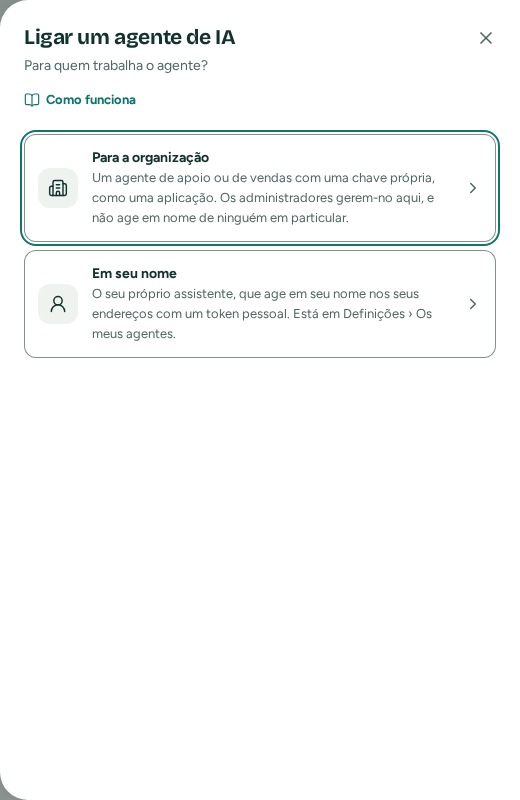 Ligar um agente de IA: para a organização ou em seu nome
6. Enviar um email de teste e receber outro
Confirme os dois sentidos antes de divulgar os endereços.
Na aplicação web
Enviar. Abra Para onde? › Enviar um email de teste (ou, no Início, Envie um email de teste para si e veja o percurso. no cartão O seu endereço já funciona). Escolha De (um dos seus endereços), Para (você), um assunto e um corpo, e depois Enviar teste. O resultado diz Email aceite, e Abrir o email e a sua cronologia permite segui-lo: Aceite, Enviado, Entregue. Um teste enviado em seu nome não chega aos webhooks das suas aplicações. Consulte Email de teste.
Receber. A partir de outra conta de email, como a sua pessoal, escreva para o suporte@ do seu endereço. Pouco depois, a mensagem chega à Caixa: em Requer a sua atenção, ou em Com o agente quando um agente trata do endereço. Responda a partir daí para confirmar o caminho de volta. Quando chega um email, Manter o controlo fica feito no Início. Consulte Caixa.
Peça ao seu agente
"Crie uma aplicação chamada Website e envie-me um email de teste a partir de suporte@asuaempresa.pt." O agente usa create_app e depois send_test_message, que envia para si. O email de teste de um agente sai sempre de uma aplicação.
Depois de escrever para o suporte@ a partir de outra conta: "Mostre-me a conversa mais recente em suporte@." O agente usa list_threads e depois get_thread, que precisa de Ler conversas.
7. O que acompanhar nos primeiros dias
- Início: Requer a sua atenção mostra os avisos abertos e os rascunhos dos agentes à espera da sua aprovação. Últimos 30 dias mostra o email enviado, entregue e devolvido; as devoluções aparecem destacadas a partir de 5 %.
- Caixa: as conversas que precisam de uma pessoa estão em Requer a sua atenção. Uma conversa espera pelo agente durante algum tempo, 30 minutos por predefinição, e depois aparece aí.
- Avisos: o que precisa de atenção no seu envio e o que fazer. Os administradores também os recebem por email. Consulte Avisos.
- Plano › Envio: uma organização nova começa como Conta nova, com um limite diário de destinatários. Passa sozinha a Conta de confiança depois de algum tempo de bons envios a partir do seu domínio. Tenha isto em conta ao planear um envio grande. Consulte Confiança de envio e Limites diários.
- Atividade › Bloqueados: os endereços para onde o Mailroomly não envia, e porquê. Uma lista cheia de devoluções aponta para uma lista antiga ou comprada. Consulte Bloqueados.
- Os meus agentes: revogue o token do agente de configuração quando o trabalho estiver feito.
O seu agente também pode acompanhar: "Como está a organização?" usa get_organization_overview, get_deliverability e list_alerts, com Ler a organização.
A seguir: Orientar-se na aplicação web, e a Caixa para quem responde.