Caixa
Leia e responda às conversas dos endereços da sua organização, como suporte@ ou faturas@, a partir do próprio endereço, ao lado dos agentes de IA que lhes respondem consigo.
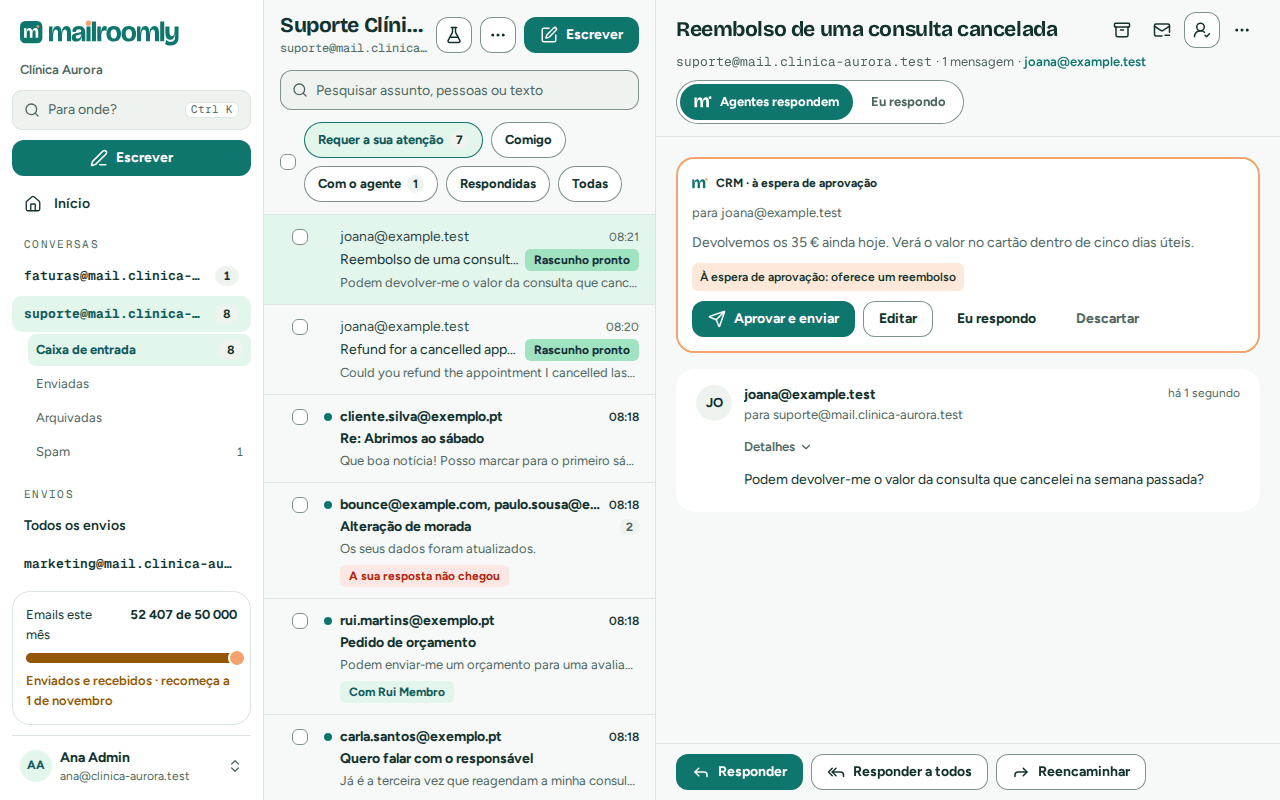 As caixas na barra lateral; as opções arrumam a caixa de entrada por quem tem cada conversa em mãos
Abra-a em Caixa, na barra de separadores ou na barra lateral. Vê os endereços a que um administrador lhe deu acesso; os administradores veem todos os endereços da organização. Na experiência de envio, a Caixa aparece assim que um dos endereços da organização receba email (Orientar-se).
Endereços e caixas
A Caixa abre o endereço que usou da última vez neste dispositivo, ou o primeiro. Cada endereço tem quatro caixas:
| Caixa | Tem |
|---|---|
| Caixa de entrada | Todas as conversas em que chegou alguma coisa, exceto as arquivadas e o spam. |
| Enviadas | Todas as conversas em que o endereço escreveu, pelo envio mais recente, incluindo as arquivadas (marcadas com Arquivada). Uma conversa que uma aplicação ou um colega começou e a que ninguém respondeu só aparece aqui. |
| Arquivadas | As conversas que arquivou. |
| Spam | O correio assinalado como spam quando chegou, e as conversas que alguém denunciou como spam. |
Para mudar de endereço ou de caixa:
- Num computador, a barra lateral mostra os seus endereços por baixo da Caixa, cada um com o número de conversas por ler; o endereço aberto mostra as suas caixas por baixo (com quantas conversas tem o Spam).
- Num telemóvel ou tablet, selecione o título da lista (a caixa e o endereço) para escolher outro endereço ou outra caixa.
- Em qualquer ecrã, Para onde? (Ctrl K, ⌘ K num Mac, ou o botão de pesquisa na barra de cima de um telemóvel) mostra os seus endereços em Caixas: escreva parte do endereço e abra-o.
- Na experiência de caixa, o Início mostra As suas caixas, cada endereço com quantas conversas faltam ler.
O separador do navegador mostra quantas conversas tem por ler em todos os seus endereços, por exemplo (3) Mailroomly.
Se ainda não pode abrir nenhum endereço, a caixa diz Ainda não tem caixa. Peça a um administrador que lhe dê acesso a um (Quem pode abrir um endereço).
Requer a sua atenção e as outras opções
A Caixa de entrada abre em Requer a sua atenção. As opções no topo arrumam as conversas por quem as tem em mãos:
| Opção | Mostra |
|---|---|
| Requer a sua atenção | O que precisa de uma pessoa: uma conversa à espera de resposta que nenhum agente está a tratar, e todas as conversas com um rascunho de agente à espera de aprovação (marcadas com Rascunho pronto). Uma conversa está aqui até um agente pegar nela, e quando uma pessoa a assumiu ou lhe foi atribuída, quando o agente lha passou, ou quando o agente não respondeu a tempo. Quando não há nenhuma: Nada requer a sua atenção de momento. |
| Comigo | As conversas que tem em mãos: as que assumiu com Eu respondo ou que lhe foram atribuídas (Atribuir uma conversa). |
| Com o agente | Só num endereço a partir do qual um agente de IA pode responder: as conversas em que um agente pegou e está a tratar. Cada uma volta a Requer a sua atenção quando o agente a larga ou não responde a tempo (ver Quando um agente pega numa conversa). |
| Respondidas | As conversas cuja última mensagem que conta saiu, a partir da caixa, de um agente ou de uma aplicação que envia pelo endereço; um reencaminhamento também conta. Uma resposta que não pôde ser enviada, ou que foi devolvida por todos os destinatários, não conta: a conversa fica em Requer a sua atenção, marcada com A sua resposta não chegou. |
| Todas | Tudo o que está na Caixa de entrada. |
Requer a sua atenção, Comigo e Com o agente mostram quantas conversas têm (999+ acima disso).
O que nunca precisa de resposta
Só o correio escrito por uma pessoa pode precisar de resposta. O resto fica em Todas, por ler como qualquer correio novo, com uma etiqueta que diz porque não está em Requer a sua atenção:
- Automática: uma resposta automática (como uma ausência) ou um relatório de entrega.
- Atualizações: correio em massa, como newsletters e notificações, e o correio de endereços que não leem respostas (no-reply). O formulário de contacto de um site que escreve a partir de um endereço no-reply, com o endereço do visitante para resposta, conta como uma pessoa a escrever.
- O spam vai para a caixa Spam (Spam).
A lista
As conversas aparecem pela atividade mais recente (em Enviadas, pelo envio mais recente do endereço). Cada linha mostra com quem está a falar, o assunto, o início da última mensagem, quando foi, quantas mensagens tem, um clipe se houver anexos, e o texto a negrito enquanto estiver por ler. Por baixo, etiquetas dizem o que uma pessoa deve saber à primeira vista: Rascunho pronto, Automática ou Atualizações, A sua resposta não chegou, e Com … com o colega que a tem. Uma linha com a marca do agente diz qual o agente que a está a tratar (CRM está a tratar), o que a passou, ou o que não respondeu a tempo (CRM não respondeu a tempo.). As conversas mais antigas carregam à medida que desce (Carregar mais faz o mesmo).
A caixa de pesquisa procura no assunto, nas pessoas e no início da última mensagem de cada conversa, na caixa em que está.
A lista atualiza-se sozinha a cada 15 segundos, e uma conversa aberta a cada 10 segundos, por isso as mensagens novas aparecem sem recarregar a página.
As mensagens são agrupadas em conversas automaticamente: pelas referências de resposta que os programas de email acrescentam ou, na falta delas, pelo mesmo assunto com a mesma pessoa nos últimos 30 dias. As mensagens que as suas aplicações enviam a partir do endereço também aparecem aqui.
Selecionar várias conversas
Num computador, cada linha tem uma caixa para assinalar; a caixa por cima da lista seleciona todas as conversas visíveis, até 100 de cada vez. Num telemóvel, toque sem soltar numa linha para começar a selecionar e depois toque nas outras.
A barra que aparece diz quantas selecionou e o que pode fazer com elas: Marcar como lida, Marcar como não lida, Arquivar (na caixa Arquivadas, Voltar à caixa) e Atribuir. Cada alteração oferece Anular durante alguns segundos; anular Marcar como lida só volta a marcar como não lidas as conversas que estavam por ler.
Marcar tudo como lido
O menu ⋯ da lista tem Marcar tudo como lido, para todas as conversas do endereço, e Marcar todos os endereços como lidos, para todos os endereços que pode abrir. O estado de leitura é só seu. Não pede confirmação, e Anular repõe o que estava por ler. O que chegar depois fica por ler como sempre.
Ler uma conversa
Uma conversa lê-se como num programa de email. O cabeçalho fica no topo: o assunto, o endereço, o número de mensagens e a pessoa com quem está a escrever, depois Arquivar (ou Voltar à caixa), Marcar como não lida, Atribuir e Mais ações (Denunciar spam ou Não é spam).
- A mensagem mais recente aparece no topo, aberta, juntamente com as mensagens recebidas depois da última resposta da sua equipa (o que está à espera de resposta). As mais antigas seguem-se por baixo e ficam recolhidas numa linha cada: selecione uma para a abrir. Duas ou mais linhas recolhidas seguidas passam a N mensagens anteriores: selecione-a para as abrir todas.
- Cada mensagem mostra o remetente, para … e a data. Detalhes mostra De, Responder a (quando o remetente pede que as respostas vão para outro endereço), Para, Cc, Data e, numa mensagem enviada a partir do endereço, o Estado. Os administradores têm também Ver o percurso, que abre a mensagem na Atividade com o percurso e a cronologia de eventos (A página de um envio).
- As respostas escritas na caixa têm a etiqueta Equipa e Enviada por com o nome do colega. As mensagens escritas por um agente têm a etiqueta Agente e Escrita por com o nome dele (por exemplo Claude (Ana Lima) para o agente pessoal de um colega); um rascunho aprovado acrescenta Aprovada por e a pessoa.
- As mensagens aparecem da mais recente para a mais antiga, pela ordem em que chegaram ao Mailroomly; uma que chegue com a conversa aberta aparece no topo. Numa mensagem recebida, a data é a que o programa de email do remetente indicou, que pode ser muito anterior numa mensagem reencaminhada ou reenviada.
- Abrir uma conversa marca-a como lida para si. O estado de leitura é pessoal: para os seus colegas continua por ler até eles a abrirem. Uma mensagem nova volta a pô-la por ler, tal como a resposta de um colega ou de um agente; a sua própria resposta, e um envio das suas aplicações que começa uma conversa, nunca.
O email aparece por inteiro, numa moldura onde os scripts nunca correm; os links abrem num novo separador.
- Imagens. As imagens remotas ficam bloqueadas para proteger a sua privacidade, porque servem muitas vezes para saber se a mensagem foi lida: As imagens remotas estão bloqueadas para proteger a sua privacidade. Selecione Mostrar imagens para as carregar. As imagens incorporadas na própria mensagem aparecem sempre, exceto numa mensagem com vírus.
- Anexos: aparecem por baixo da mensagem; selecione um para o transferir.
- Avisos de vírus e spam. Todas as mensagens recebidas são analisadas. Quando a análise encontra um vírus, a mensagem fica marcada com Vírus e mostra Este email contém um vírus: os anexos ficam bloqueados e não podem ser transferidos nem reencaminhados, e as imagens incorporadas não são mostradas. Quando a análise não pôde ser concluída, uma nota pede que abra os anexos só se confiar no remetente. As mensagens classificadas como spam ficam marcadas com Possível spam: tenha cuidado com os links e os anexos.
- Estado de uma mensagem enviada, no seu percurso: Aceite, Enviado, Entregue, Aberto, Atrasado, Devolvido, Não enviado ou Bloqueado. A Atividade explica cada um.
| Ação | O que faz |
|---|---|
| Marcar como não lida | Volta a mostrar a conversa como não lida, só para si, e regressa à lista. Marcada como não lida. oferece Anular durante alguns segundos. |
| Arquivar | Passa a conversa da Caixa de entrada para Arquivadas (Enviadas continua a mostrá-la) e regressa à lista. Conversa arquivada. oferece Anular durante alguns segundos. Uma nova mensagem da outra pessoa traz automaticamente de volta uma conversa arquivada. Precisa de acesso Ler e responder. |
| Voltar à caixa | Traz de volta uma conversa arquivada. Precisa de acesso Ler e responder. |
| Atribuir | Dá a conversa a si ou a um colega (Atribuir uma conversa). Precisa de acesso Ler e responder. |
| Denunciar spam | Passa a conversa para o Spam e regressa à lista, com Anular. Precisa de acesso Ler e responder. |
As outras conversas da pessoa
Selecione o endereço da pessoa, por baixo do assunto, para ver quem é e o que mais escreveu: o nome, desde quando lhe escreve, quantas mensagens foram em cada sentido, e até 10 das outras conversas dela nos endereços que pode abrir. Ver todas neste endereço procura-a no endereço. Num ecrã largo aparecem ao lado da conversa (selecione o endereço outra vez para as ocultar); em ecrãs mais pequenos, num painel.
Spam
O correio assinalado como spam quando chegou vai diretamente para a caixa Spam: nunca aparece na Caixa de entrada, em Requer a sua atenção nem nas contagens de não lidas. Uma conversa no Spam diz isso no topo, com Não é spam para a devolver à Caixa de entrada, onde as mensagens voltam a contar como de uma pessoa. Denunciar spam, em Mais ações, envia uma conversa para lá. Uma mensagem de spam que chegue a uma conversa que já tem fica nela com o aviso Possível spam, sem que a conversa passe a precisar de resposta.
Atribuir uma conversa
Atribuir, no cabeçalho da conversa ou na barra de seleção, dá uma conversa a alguém que pode responder a partir do endereço:
- Eu assume-a, como Eu respondo.
- O nome de um colega dá-lha: aparece em Comigo e em Requer a sua atenção com Com … e o nome, o Início dele diz Tem uma conversa atribuída (um membro, que não tem Início, vê-o por cima da caixa de entrada), e os agentes deixam de enviar nela, como quando uma pessoa a assume.
- Agentes respondem (num endereço a partir do qual um agente pode responder) devolve-a aos agentes.
Só aparecem os colegas que podem responder a partir do endereço (os administradores e os membros com acesso Ler e responder). Um agente também pode passar uma conversa a uma pessoa pelo nome (Agentes de IA).
Atalhos de teclado
Num computador, as teclas funcionam sempre que não está a escrever num campo. ? mostra-as todas, tal como Atalhos de teclado no menu ⋯ da lista.
| Tecla | O que faz |
|---|---|
| j / k | Conversa seguinte ou anterior (com uma aberta, abre a seguinte) |
| Enter ou o | Abrir a conversa |
| u | Voltar à lista |
| x | Selecionar a conversa |
| e | Arquivar |
| Shift+I / Shift+U | Marcar como lida / não lida |
| r, a, f | Responder, responder a todos, reencaminhar |
| c | Novo email |
| / | Pesquisar |
| g e depois i, m ou s | Ir para a caixa de entrada, Comigo ou Enviadas |
Os agentes e a equipa
Quando um agente de IA pode responder a partir de um endereço, as conversas mostram quem responde: o agente ou uma pessoa. Um agente pega nas conversas que trata, por isso vê quais estão em mãos; as outras esperam em Requer a sua atenção. Os agentes respondem sozinhos; nada espera por aprovação a não ser que o agente tenha sido configurado para deixar rascunhos, e pode intervir a qualquer momento. Um agente é a chave de API de uma aplicação (Aplicações e chaves) ou o token pessoal de um colega (Tokens pessoais), e a forma como trabalha é uma escolha da sua organização ao criar a chave ou o token.
Quem responde
O cabeçalho da conversa mostra Agentes respondem · Eu respondo, com uma linha sobre o que está a acontecer:
- Eu respondo assume a conversa. Os agentes deixam de poder enviar nela (continuam a poder deixar rascunhos), e o cabeçalho diz Está a responder. Os agentes não enviam aqui até devolver a conversa, mas podem deixar rascunhos. Quando foi um colega a assumi-la, aparece o nome dele (Ana Lima está a responder.).
- Agentes respondem devolve-a aos agentes. Enquanto um agente a trata, a linha diz qual e quanto tempo tem (CRM está a tratar desta conversa desde as 10:42, até às 11:12.); enquanto nenhum a trata, diz Nenhum agente está a tratar desta conversa, por isso está em Requer a sua atenção.
- Responder também assume a conversa. Se um agente a estiver a tratar, o editor avisa (CRM está a tratar desta conversa): se responder, o agente para (a aplicação dele é avisada). Para o agente continuar depois da sua resposta, marque O agente continua nesta conversa no editor antes de enviar.
- Um email novo que escreva a partir do endereço também fica consigo, a não ser que marque Os agentes respondem ao que chegar na página Novo email.
Com acesso Apenas leitura, vê quem responde, mas não o pode mudar.
Rascunhos à espera de aprovação
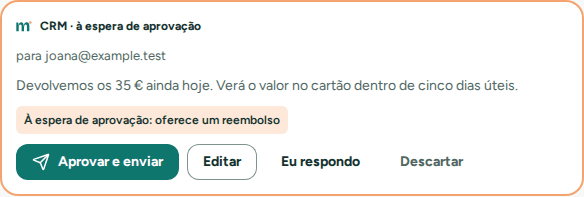 Aprovar e enviar, editar, assumir ou descartar
Um agente pode deixar uma resposta para uma pessoa aprovar, com o motivo por que a reteve (por exemplo Retido porque menciona um valor). O rascunho aparece no topo da conversa, por cima da última mensagem, com contorno e o título
- Aprovar e enviar envia-o tal como o agente o escreveu (Aprovado e enviado.).
- Editar abre-o no editor; Enviar envia a sua versão, que sai como resposta do agente aprovada por si. Cancelar deixa o rascunho à espera. As imagens do rascunho não ficam quando o edita.
- Eu respondo descarta o rascunho e assume a conversa, com uma resposta vazia aberta.
- Descartar apaga o rascunho depois de confirmar (Descartar este rascunho?). Quem responde não muda.
Se chegou uma mensagem depois de o agente escrever o rascunho, o rascunho avisa: confirme que ainda faz sentido (aprová-lo continua a responder à mensagem para a qual foi escrito). Um rascunho também pode ser um reencaminhamento, com os destinatários e os ficheiros que seguem com ele. As imagens da web ficam escondidas na pré-visualização; os destinatários vão vê-las. Quando um colega decidiu o rascunho primeiro, aparece Alguém já enviou ou descartou este rascunho. Um rascunho à espera por mais tempo do que a sua organização guarda o email é apagado.
A sua própria resposta substitui um rascunho que o agente tenha deixado nessa conversa.
Quando um agente lhe passa uma conversa
Um agente que não pode ou não deve responder passa a conversa: ela vai para Requer a sua atenção com a nota do agente, por exemplo CRM passou-lhe esta conversa: O paciente pede para falar com o responsável. A conversa passa a ser de uma pessoa, por isso os agentes deixam de enviar nela. Responda-lhe ou selecione Agentes respondem para a devolver.
Quando um agente pega numa conversa
Um agente pega numa conversa antes de a tratar, para que todos vejam que está em mãos: a conversa passa para Com o agente, e o cabeçalho diz qual é o agente e quanto tempo tem (CRM está a tratar desta conversa desde as 10:42, até às 11:12.). Os outros agentes deixam-na. Até um agente pegar nela, a conversa espera em Requer a sua atenção, mesmo num endereço a partir do qual os agentes podem responder, para que nada fique por ver quando nenhum agente está a funcionar.
A conversa volta a Requer a sua atenção quando:
- o agente não responde a tempo (CRM não respondeu a tempo.);
- o agente a larga, ou a chave ou o token dele deixa de funcionar no endereço;
- o agente deixa um rascunho para aprovação ou lhe passa a conversa.
Quando o agente responde, a conversa passa para Respondidas. Pode intervir a qualquer momento: responder, Eu respondo ou atribuir a conversa faz o agente parar, e a aplicação dele é avisada.
Um administrador escolhe quanto tempo um agente pode ficar com uma conversa na página do endereço, em Quanto tempo um agente pode ficar com uma conversa: 15 minutos, 30 minutos (por omissão), 1 hora, 4 horas, ou Até responder. Um agente pode pedir menos tempo, e volta a pegar na conversa para continuar a tratá-la.
Sugestão
Se as conversas ficam em Requer a sua atenção apesar de haver um agente ligado, confirme que o agente pega nelas antes de as tratar (Agentes de IA). Se os agentes ficam muitas vezes sem tempo, peça a um administrador mais tempo nesse endereço.
Responder, responder a todos e reencaminhar
Responder, Responder a todos e Reencaminhar ficam no fundo da conversa. O editor abre no topo, por cima da última mensagem; num telemóvel, ocupa o ecrã todo.
- Responder responde à última mensagem. Vai para quem a enviou, ou para o endereço de Responder a quando a mensagem o tem (como fazem os formulários de contacto e os remetentes no-reply). Se a última mensagem foi enviada a partir do endereço, vai para os destinatários dela.
- Responder a todos vai para o mesmo destinatário de Responder e junta em Cc todas as outras pessoas que estavam na última mensagem (em Para e Cc), exceto o próprio endereço.
- Reencaminhar começa sem destinatário e inclui os anexos da última mensagem (Anexos incluídos no reencaminhamento); retire os que não quiser enviar. Os anexos de uma mensagem com vírus nunca são incluídos.
Para escrever a mensagem:
- Acrescente ou retire destinatários em Para, Cc e Bcc. A partir do segundo carácter, as sugestões mostram as pessoas com quem os seus endereços trocaram correio e os seus colegas (marcados com Equipa), encontradas pelo endereço, pelo domínio ou por qualquer palavra do nome, com ou sem acentos; uma marcada com Não recebe correio está bloqueada (Endereços bloqueados). Escolha uma com as setas e Enter ou Tab, ou com um toque. Só os endereços que pode abrir sugerem pessoas. Também pode escrever ou colar endereços separados por vírgulas, pontos e vírgulas ou espaços, também na forma Maria Silva <maria@exemplo.pt> (fica só o endereço). Um endereço inválido fica no campo com um erro, e nada é enviado até ser corrigido ou retirado.
- Formate com a barra de ferramentas (negrito, itálico, listas, links) e junte ficheiros com Anexar. Cada ficheiro pode ter até 7,5 MB e a mensagem inteira até 10 MB. Os anexos contam cerca de um terço a mais depois de codificados para envio, por isso dois ficheiros de 4 MB já são demasiado. O editor avisa antes do envio; se mesmo assim o Mailroomly recusar a mensagem, o motivo aparece junto a Enviar.
- A assinatura do endereço e a mensagem original citada são acrescentadas por baixo do seu texto (A assinatura do endereço é acrescentada sozinha.). As imagens com mais de 2 MB, ou as que já não cabem no limite de 10 MB, ficam de fora da citação (mantém-se a descrição), por isso é sempre possível responder a mensagens com fotografias grandes. Quando reencaminha, essas imagens seguem como anexos normais, desde que caibam no limite.
- Selecione Enviar, ou carregue em Ctrl+Enter (⌘+Enter num Mac) enquanto escreve. Descartar fecha o editor e deita fora o rascunho.
A mensagem sai com o endereço e o nome a apresentar (por exemplo Suporte Clínica Aurora <suporte@…>) e fica na mesma conversa no programa de email de quem a recebe. O email escrito na caixa nunca é rastreado: não leva imagem invisível e os links ficam como estão. Aparece logo na conversa, e o estado vai sendo atualizado à medida que é entregue.
Quando uma resposta é recusada
- Se todos os destinatários estiverem bloqueados (por exemplo um endereço que já foi devolvido antes), o Mailroomly não envia e avisa; se forem só alguns, os restantes recebem a mensagem na mesma. Veja Endereços bloqueados.
- Num domínio que envia pela plataforma, os destinatários cujo domínio não pode receber email são ignorados da mesma forma. O email enviado a partir da caixa chega na mesma a endereços descartáveis, desde que o domínio receba email.
- As respostas contam para o limite diário de envio da sua organização e, quando a sua organização define um, para o seu próprio limite diário de destinatários. Os emails que os seus agentes de IA enviam por si também contam para o seu limite. Quando um limite é atingido, ou o envio da sua organização está em pausa, a resposta é recusada com o motivo, por exemplo Atingiu o seu limite diário de destinatários. O limite reinicia à meia-noite UTC. Se precisar de mais, fale com um administrador. O seu texto fica no editor, para o enviar mais tarde. Veja Limites diários.
Novo email
Escrever começa um email novo a partir de um endereço:
- num tablet ou computador, por cima da lista de conversas;
- num telemóvel, como botão flutuante por cima da barra de separadores;
- num computador, também no topo da barra lateral, onde usa o último endereço que usou e a partir do qual pode responder.
A página Novo email mostra o endereço de onde sai (De …). Preencha Para (e Cc ou Bcc, se precisar), o Assunto e a mensagem, junte ficheiros se precisar e selecione Enviar. Valem as mesmas regras de destinatários e de tamanho dos anexos que nas respostas, e a assinatura é acrescentada sozinha. A mensagem abre uma nova conversa no endereço, que aparece logo a seguir ao envio. Marque Os agentes respondem ao que chegar para deixar as respostas aos agentes.
Rascunhos
Estes são os seus próprios rascunhos; os de um agente estão em Rascunhos à espera de aprovação. O que escreve fica guardado neste dispositivo à medida que escreve, e aparece Rascunho guardado junto à nota da assinatura. Se fechar o separador, perder a ligação ou abrir outra conversa, o rascunho continua lá quando voltar à mesma resposta, resposta a todos, reencaminhamento ou email novo desse endereço.
- Um rascunho guarda os destinatários, o texto e, num email novo, o assunto. Os anexos não ficam guardados: junte-os outra vez.
- Os rascunhos nunca saem do seu browser: não estão nos seus outros dispositivos e os seus colegas não os veem.
- Enviar ou Descartar apaga o rascunho.
Atenção
Terminar a sessão apaga todos os rascunhos guardados no dispositivo.
Telemóveis e computadores
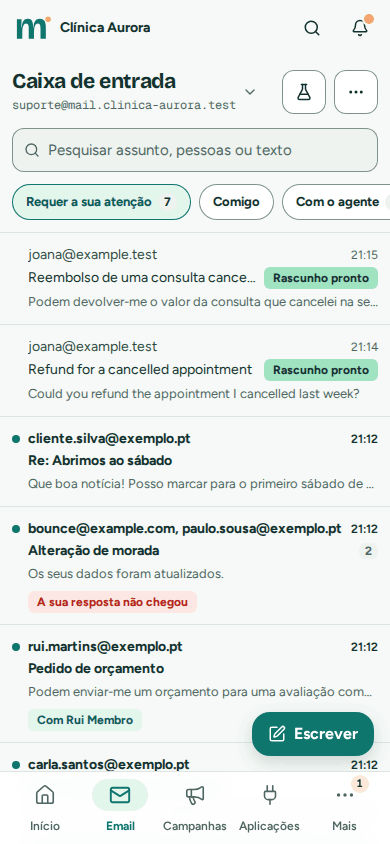 A lista ocupa o ecrã; uma conversa abre em ecrã inteiro
- Tablets e computadores: a lista de conversas e a conversa aberta ficam lado a lado.
- Telemóveis: a lista ocupa o ecrã, e uma conversa abre em ecrã inteiro com uma seta (Voltar às conversas) para regressar à lista. Escrever flutua por cima da barra de separadores, e o separador Caixa mostra quantas conversas estão por ler. Selecione o título da lista para mudar de endereço ou de caixa, e toque sem soltar numa conversa para a selecionar.
Permissões
Um administrador define o seu acesso a cada endereço: na página do endereço, quando o convida, ou quando cria o endereço (Quem responde dá Ler e responder). Veja Quem pode abrir um endereço.
| Acesso | Ler conversas | Marcar como lida ou não lida | Responder, reencaminhar, escrever | Arquivar, spam | Decidir rascunhos, quem responde, atribuir |
|---|---|---|---|---|---|
| Apenas leitura | sim | sim | – | – | – |
| Ler e responder | sim | sim | sim | sim | sim |
| Administrador (todos os endereços) | sim | sim | sim | sim | sim |
Com acesso Apenas leitura, a conversa mostra Pode ler este endereço, mas não responder a partir dele. em vez dos botões de resposta, e o rascunho de um agente diz Tem acesso de leitura a este endereço, por isso vê o rascunho mas não o pode enviar.
Convém saber
- As conversas sem atividade durante o tempo que a sua organização guarda o email são apagadas com todas as mensagens; uma conversa ativa mantém as mensagens mais antigas, até dois anos. A contagem começa quando o Mailroomly recebeu ou enviou a mensagem, não na data indicada pelo programa de email do remetente. O Plano mostra quanto tempo a sua organização guarda o email.
- Para deixar o seu próprio agente de IA ler e responder aos seus endereços, crie um token pessoal em Os meus agentes, no menu da conta, quando a sua organização o permite (Tokens pessoais). Com Deixar rascunhos para aprovação e sem Responder e escrever emails, o agente só deixa rascunhos para aprovar.
- Nos ambientes de teste existe um botão Simular email recebido para quem desenvolve criar uma mensagem recebida sem enviar email real. Em produção não existe.